

Οδηγός χρήσης
Πώς να διαβάσετε, να αναζητήσετε και να μελετήσετε τον Κανόνα Πάλι
- Καλώς ήρθατε στο PaliVerse
- Πώς είναι οργανωμένος ο ιστότοπος
- Πώς βρίσκετε ένα κείμενο
- Το Ευρετήριο Σουτών
- Αναζήτηση σε ολόκληρο τον Κανόνα
- Η οθόνη ανάγνωσης
- Επιλογή του τρόπου εμφάνισης του κειμένου
- Εξηγήσεις για κάθε χωρίο
- Μετάβαση ανάμεσα σε κείμενο, σχόλια και υποσχόλια
- Το πλαίσιο «Πλοήγηση και Αναζήτηση»
- Μέγεθος γραμμάτων, γραμματοσειρές και χρωματικά θέματα
- Τα αιωρούμενα κουμπιά και η λήψη PDF
- Κοινοποίηση συνδέσμου προς ένα χωρίο
- Ρώτησε το PaliVerse
- Μέλη και εγγραφή μέλους
- Σελιδοδείκτες και σημειώσεις
- Podcasts
- Το PaliVerse σε κινητό ή τάμπλετ
- Παράθεση και επαναχρησιμοποίηση των μεταφράσεων
- Σύντομος οδηγός: κουμπιά και σύμβολα
- Ερωτήσεις και απαντήσεις
1. Καλώς ήρθατε στο PaliVerse
Το PaliVerse είναι μια πλήρης μετάφραση του Κανόνα Πάλι (της Tipiṭaka) μαζί με τα αρχαία σχόλιά του (Aṭṭhakathā) και τα υποσχόλια (Ṭīkā), με διαδραστικά εργαλεία μελέτης. Ολόκληρος ο Κανόνας διαβάζεται δωρεάν, χωρίς να χρειάζεται λογαριασμός.
Δύο δυνατότητες κάνουν το PaliVerse κάτι περισσότερο από μια βιβλιοθήκη κειμένων. Πρώτον, κάθε αριθμημένη παράγραφος του Κανόνα συνοδεύεται από τη δική της εξήγηση, γραμμένη με βάση το σχόλιο και το υποσχόλιο της συγκεκριμένης παραγράφου, ώστε η παραδοσιακή κατανόηση κάθε χωρίου να απέχει πάντα ένα κλικ (ενότητα 8)· με ανοιχτό το παράθυρο της εξήγησης, τα μέλη μπορούν επιπλέον να κάνουν τις δικές τους ερωτήσεις για τη συγκεκριμένη παράγραφο. Δεύτερον, το Ρώτησε το PaliVerse σάς επιτρέπει να θέσετε μια ερώτηση με απλά λόγια σε ολόκληρη τη συλλογή (ενότητα 14). Δεν είναι ένα γενικό chatbot που απαντά από τη μνήμη του: κάθε απάντηση συντίθεται από χωρία που ανακτώνται από τα ίδια τα κείμενα, το κυρίως κείμενο μαζί με το σχόλιο και το υποσχόλιό του, και τα χωρία που χρησιμοποιήθηκαν παρατίθενται κάτω από την απάντηση, ώστε να μπορείτε να τα διαβάσετε στο πλαίσιό τους και να ελέγξετε την απάντηση με βάση την πηγή.
Τα κείμενα είναι οργανωμένα σε τρία «καλάθια», και κάθε καλάθι υπάρχει σε τρία επίπεδα:
| Καλάθι | Όνομα στα Πάλι | Τι περιέχει |
|---|---|---|
| Ο Κανόνας των Ομιλιών | Sutta-piṭaka | Οι ομιλίες του Βούδα σε πέντε συλλογές: Dīgha Nikāya (η συλλογή των μακρών ομιλιών), Majjhima Nikāya (η συλλογή των μεσαίου μήκους ομιλιών), Saṃyutta Nikāya (η συλλογή των συνδεδεμένων ομιλιών), Aṅguttara Nikāya (η συλλογή των αριθμημένων ομιλιών) και Khuddaka Nikāya (η συλλογή των μικρών κειμένων). |
| Ο Κανόνας της διαγωγής | Vinaya-piṭaka | Ο μοναστικός κώδικας: Αποβολή, Εξιλέωση, το Μεγάλο Κεφάλαιο, το Μικρό Κεφάλαιο και το Παράρτημα. |
| Ο Κανόνας της ανώτερης διδασκαλίας | Abhidhamma-piṭaka | Η συστηματική ανάλυση του νου και της ύλης σε επτά βιβλία. |
| Επίπεδο | Όνομα στα Πάλι | Σημασία |
|---|---|---|
| Κυρίως κείμενο | Pāḷi / Mūla | Το ίδιο το κανονικό κείμενο. |
| Σχόλια | Aṭṭhakathā | Τα κλασικά σχόλια που εξηγούν το κυρίως κείμενο παράγραφο προς παράγραφο. |
| Υποσχόλια | Ṭīkā | Τα μεταγενέστερα σχόλια που εξηγούν τα σχόλια. |
Ο οδηγός δείχνει πρώτα πώς βρίσκετε ένα κείμενο (περιήγηση, Ευρετήριο Σουτών και Αναζήτηση), έπειτα εξηγεί την οθόνη ανάγνωσης και τα εργαλεία μελέτης της, στη συνέχεια το Ρώτησε το PaliVerse και τις δυνατότητες που προορίζονται για τα μέλη, και τέλος καλύπτει τα podcasts, τη χρήση σε κινητό ή τάμπλετ και την επαναχρησιμοποίηση των μεταφράσεων.
2. Πώς είναι οργανωμένος ο ιστότοπος
Ανοίξτε στον ιστότοπο: Αρχική σελίδα (ανοίγει σε νέα καρτέλα)
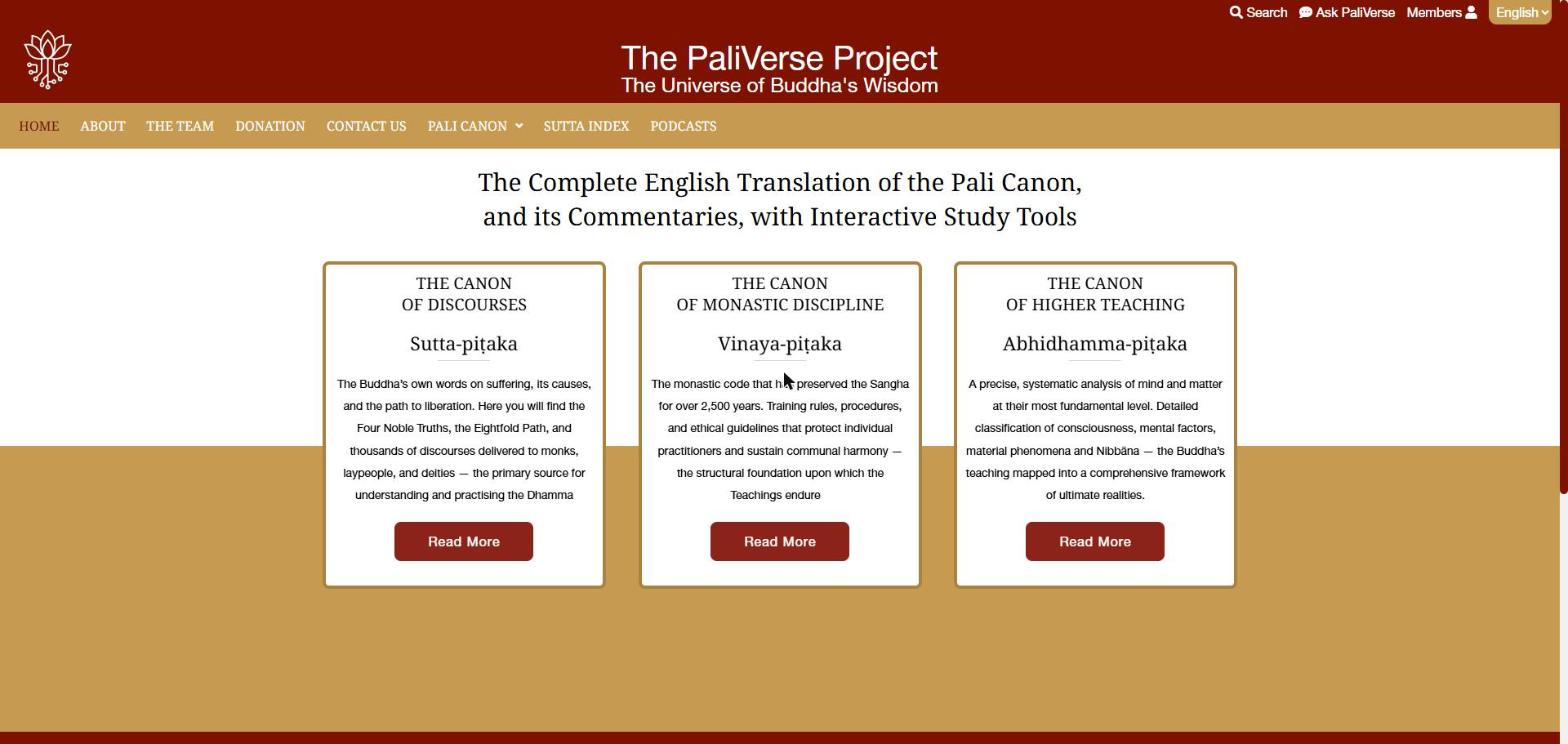
Κάθε σελίδα έχει το ίδιο πλαίσιο:
- Πάνω δεξιά γωνία: Αναζήτηση (αναζήτηση σε ολόκληρο τον Κανόνα), Ρώτησε το PaliVerse (ερώτηση με απλά λόγια), Μέλη (σύνδεση ή αίτηση εγγραφής μέλους) και ο επιλογέας γλώσσας.
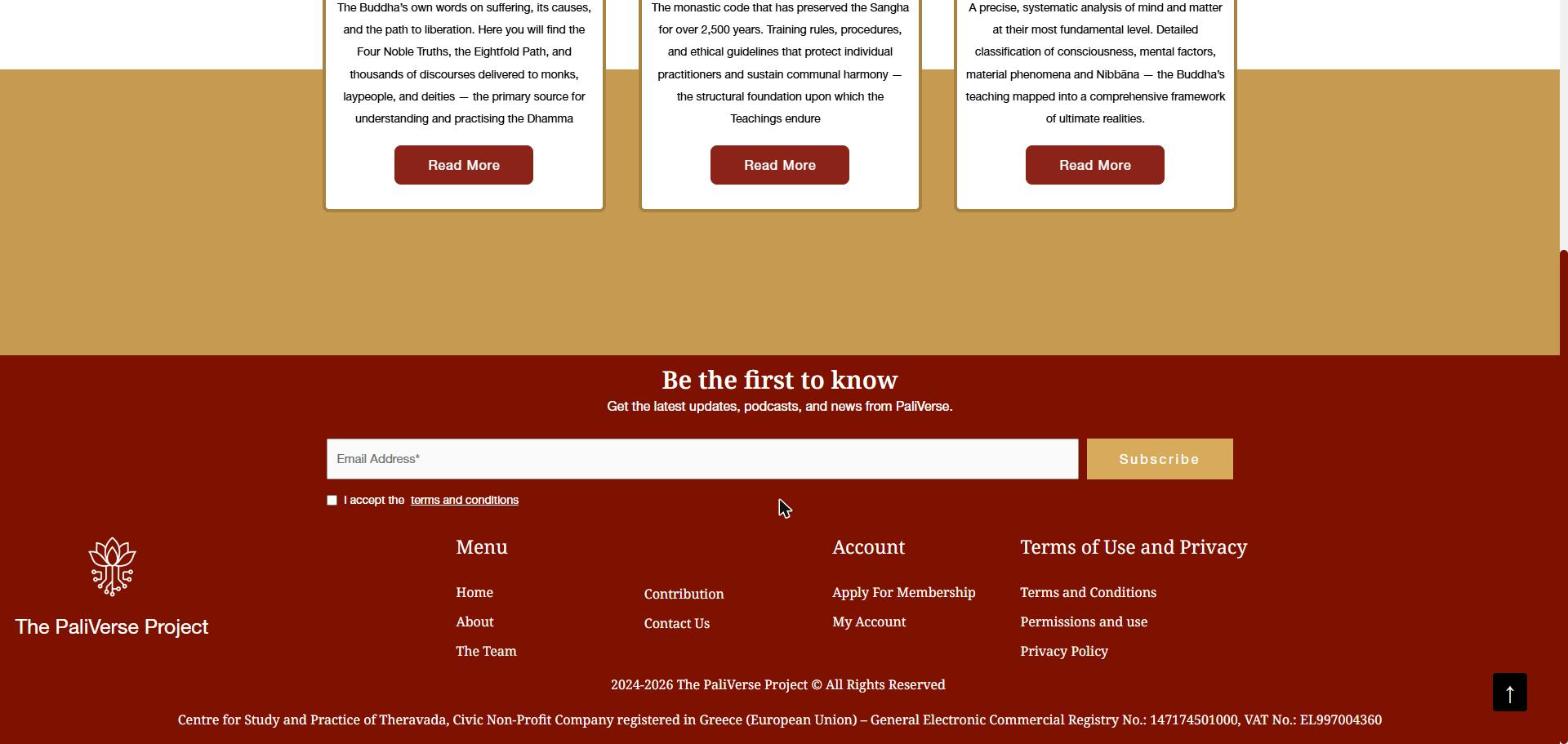
- Χρυσή γραμμή μενού: Αρχική, Σχετικά με εμάς, Η ομάδα μας, Συνεισφορά, Επικοινωνία, Κανόνας Πάλι (αναπτυσσόμενο μενού με τις εννέα σελίδες ευρετηρίου), Ευρετήριο Σουτών, Podcasts και Οδηγός χρήσης (αυτή η σελίδα).
- Υποσέλιδο: εγγραφή στο ενημερωτικό δελτίο («Εγγραφείτε στο Newsletter του PaliVerse»), σύνδεσμοι προς Αίτηση μέλους, Ο λογαριασμός μου, Όροι και προϋποθέσεις, Δικαιώματα και χρήση και Πολιτική Απορρήτου, καθώς και τα στοιχεία του φορέα που λειτουργεί τον ιστότοπο, του Κέντρου Μελέτης και Άσκησης Θεραβάντα στην Αθήνα.
3. Πώς βρίσκετε ένα κείμενο
Ανοίξτε στον ιστότοπο: Ο Κανόνας των Ομιλιών · Ο Κανόνας της διαγωγής · Ο Κανόνας της ανώτερης διδασκαλίας (ανοίγει σε νέα καρτέλα)
Υπάρχουν τέσσερις τρόποι να φτάσετε σε ένα κείμενο: να περιηγηθείτε στο μενού Κανόνας Πάλι, να χρησιμοποιήσετε το αλφαβητικό Ευρετήριο Σουτών, να κάνετε Αναζήτηση ή να ακολουθήσετε μια παραπομπή από απάντηση του Ρώτησε το PaliVerse. Εδώ περιγράφεται η περιήγηση· το Ευρετήριο Σουτών καλύπτεται στην ενότητα 4, η Αναζήτηση στην ενότητα 5 και το Ρώτησε το PaliVerse στην ενότητα 14.
3.1 Περιήγηση με το μενού «Κανόνας Πάλι»
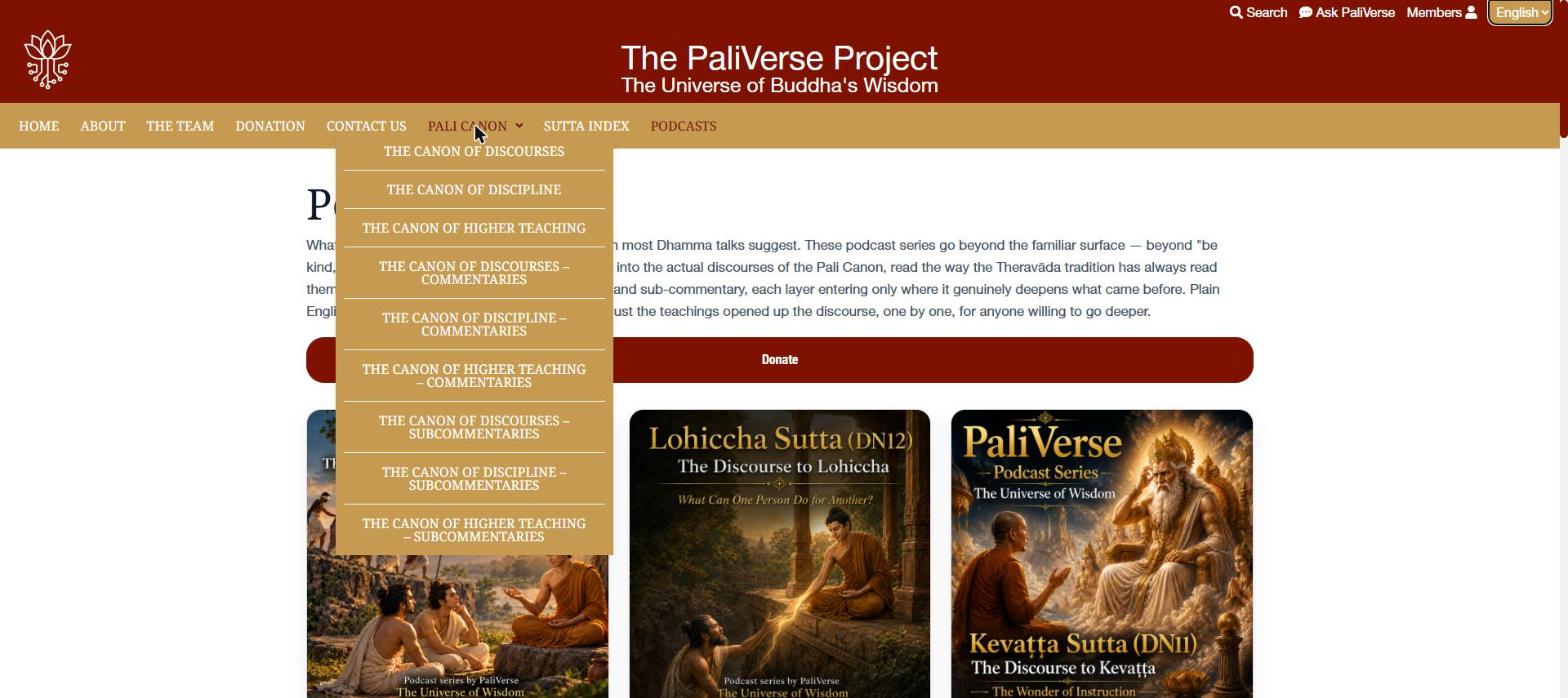
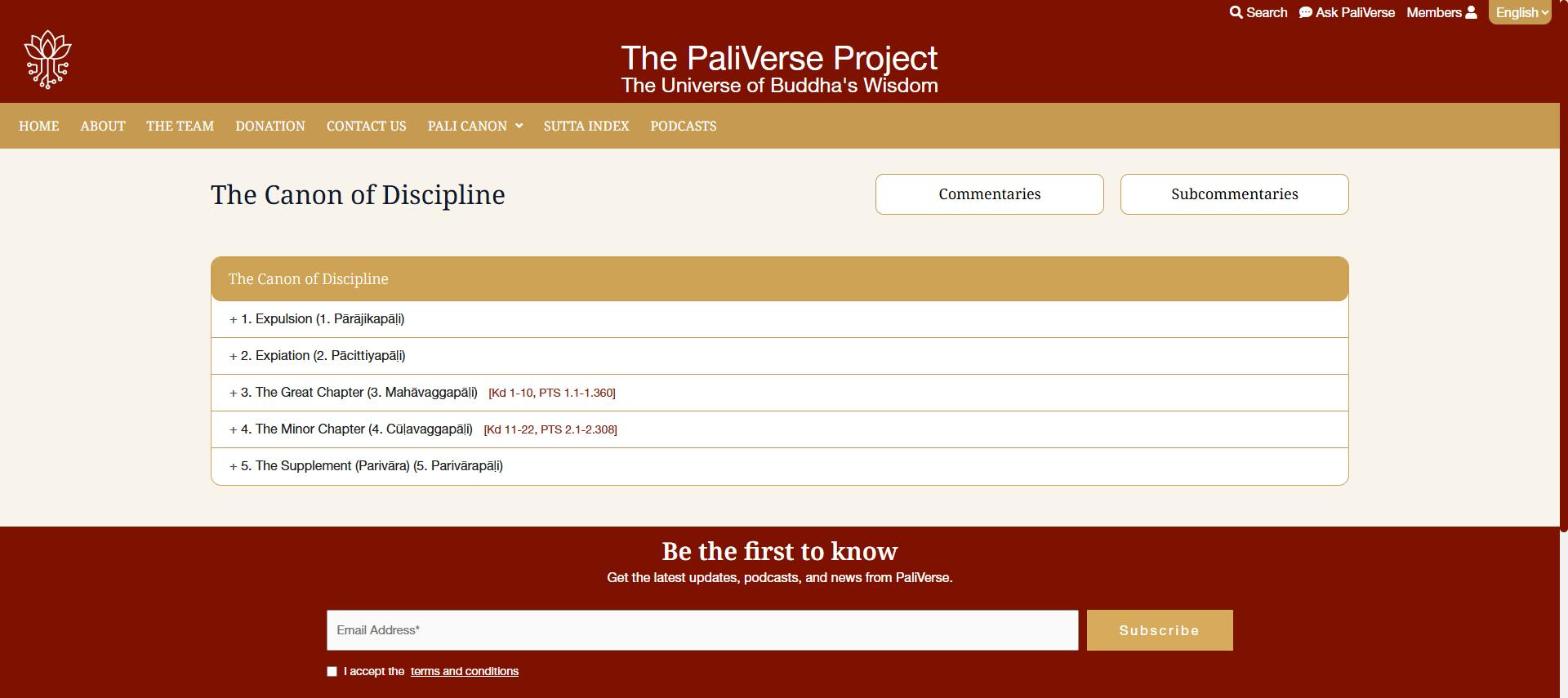
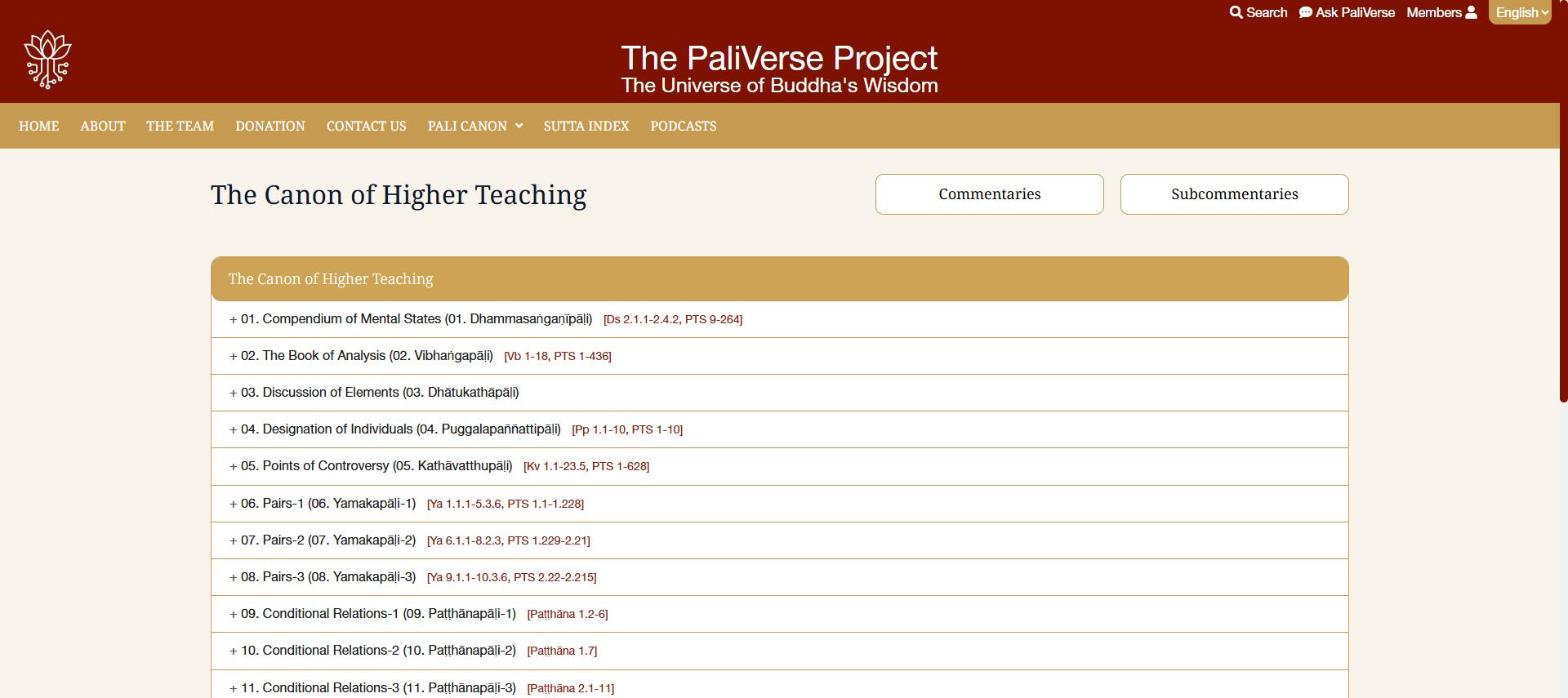
Επιλέξτε το καλάθι και το επίπεδο που θέλετε. Στις ίδιες σελίδες οδηγούν και οι τρεις κάρτες της αρχικής σελίδας (μόνο για τα κυρίως κείμενα).
3.2 Οι σελίδες ευρετηρίου
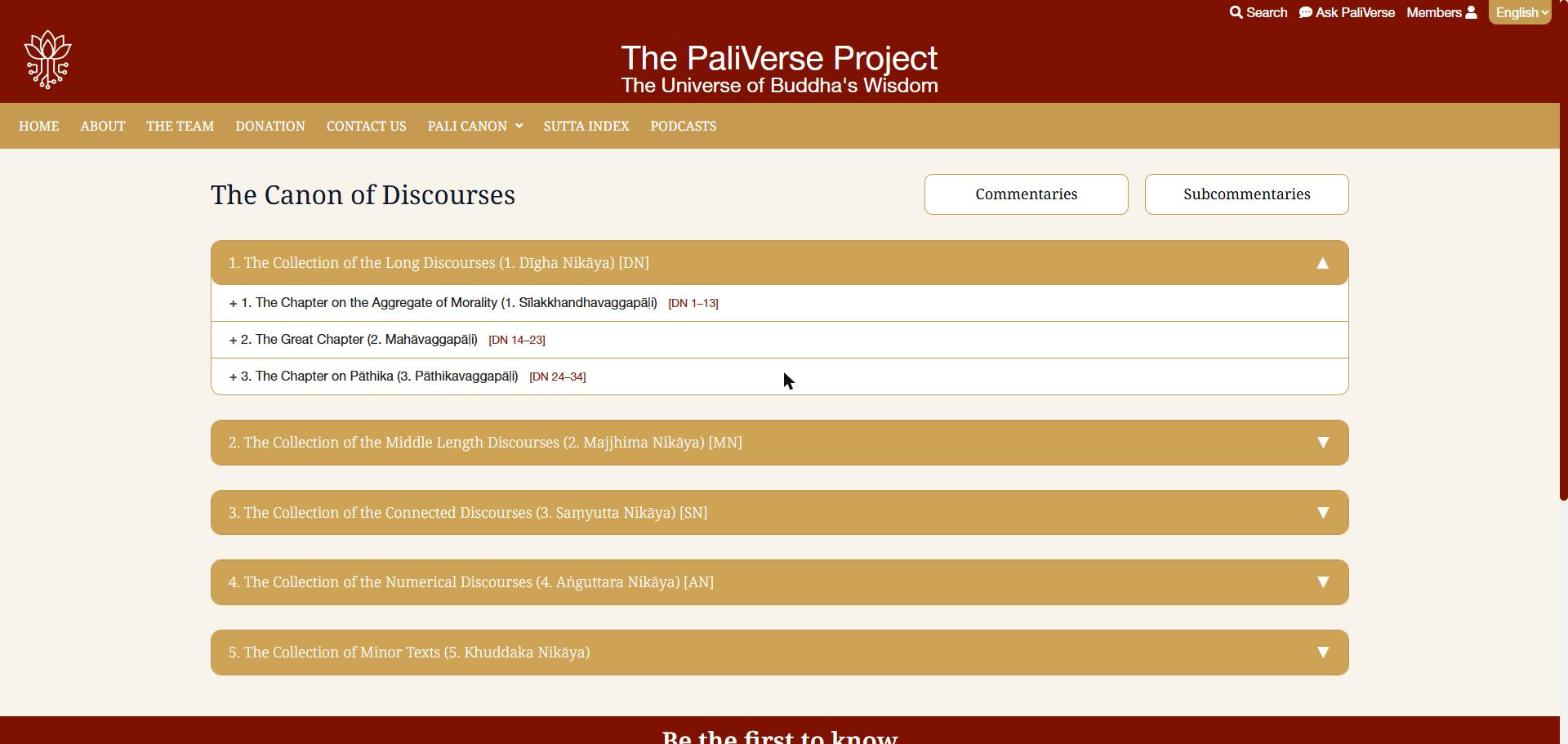
- Κάντε κλικ σε μια χρυσή μπάρα (για παράδειγμα «1. Η συλλογή των μακρών ομιλιών») για να ανοίξετε ή να κλείσετε τη συλλογή. Το μικρό τρίγωνο στα δεξιά δείχνει αν είναι ανοιχτή.
- Μέσα σε μια συλλογή, κάθε κεφάλαιο (vagga) εμφανίζεται με ένα +. Κάντε κλικ στο + για να δείτε τις επιμέρους ομιλίες του κεφαλαίου.
- Κάντε κλικ στον τίτλο μιας ομιλίας για να την ανοίξετε στην οθόνη ανάγνωσης. Αν κάνετε κλικ στον τίτλο ενός κεφαλαίου, η οθόνη ανάγνωσης ανοίγει στην πρώτη ομιλία του κεφαλαίου.
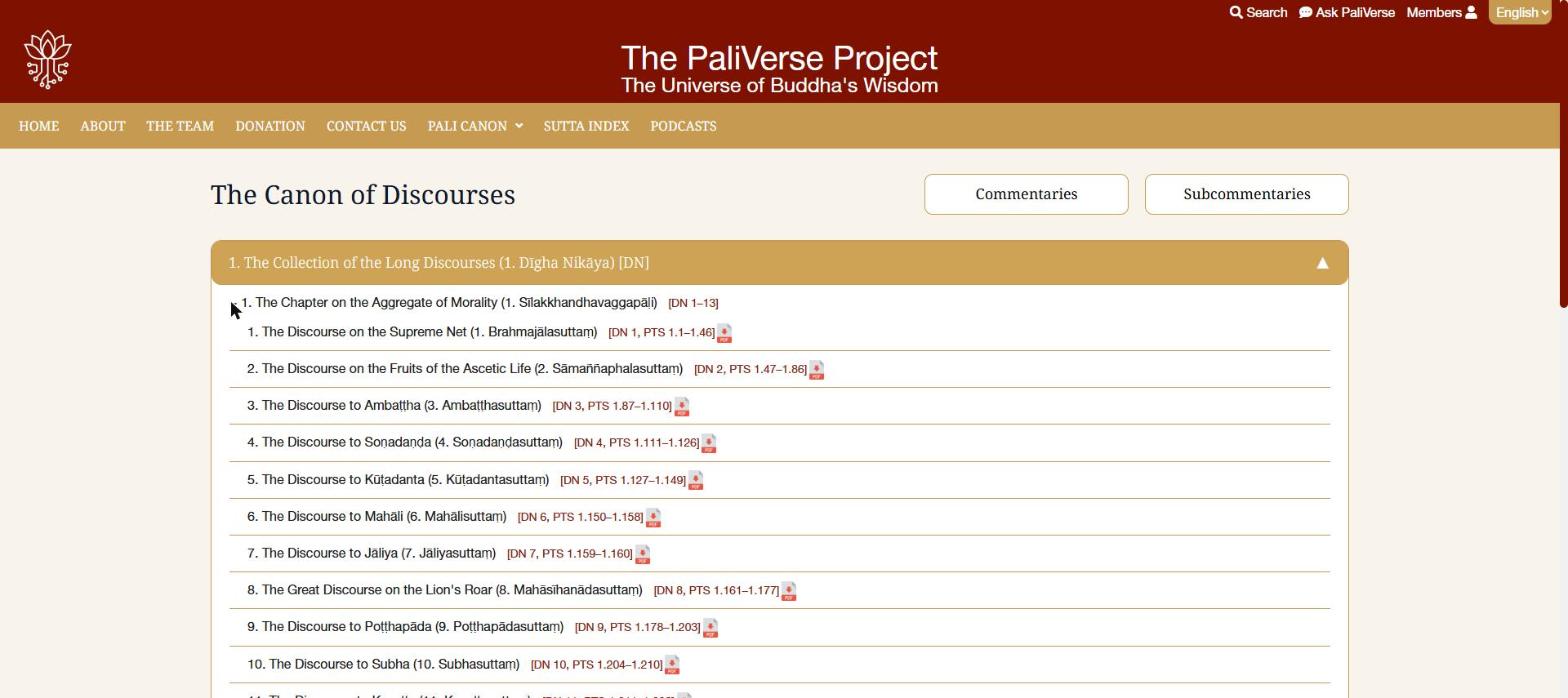
Πώς διαβάζονται οι παραπομπές. Ο κωδικός σε αγκύλες δίνει την καθιερωμένη συντομογραφία (DN 1 = Dīgha Nikāya, ομιλία 1· MN, SN, AN για τις άλλες συλλογές) και ακολουθούν οι αριθμοί σελίδων της έκδοσης της Pali Text Society (PTS), ώστε τα χωρία να μπορούν να παρατίθενται και να συγκρίνονται με άλλες μεταφράσεις.
4. Το Ευρετήριο Σουτών
Ανοίξτε στον ιστότοπο: Ευρετήριο Σουτών (ανοίγει σε νέα καρτέλα)
Το Ευρετήριο Σουτών είναι ο πιο άμεσος δρόμος προς τον Κανόνα των Ομιλιών. Ανοίγει από το ΕΥΡΕΤΗΡΙΟ ΣΟΥΤΩΝ στη γραμμή μενού και είναι ένας αλφαβητικός κατάλογος και των 3.574 ομιλιών των πέντε συλλογών, καθεμία με το όνομά της στα Πάλι, τον ελληνικό τίτλο της και την παραπομπή της. Χρησιμοποιήστε το όποτε ξέρετε το όνομα ή τον αριθμό μιας ομιλίας: σας γλιτώνει από το άνοιγμα των σελίδων ευρετηρίου και την αναζήτηση μέσα σε συλλογή και κεφάλαιο.
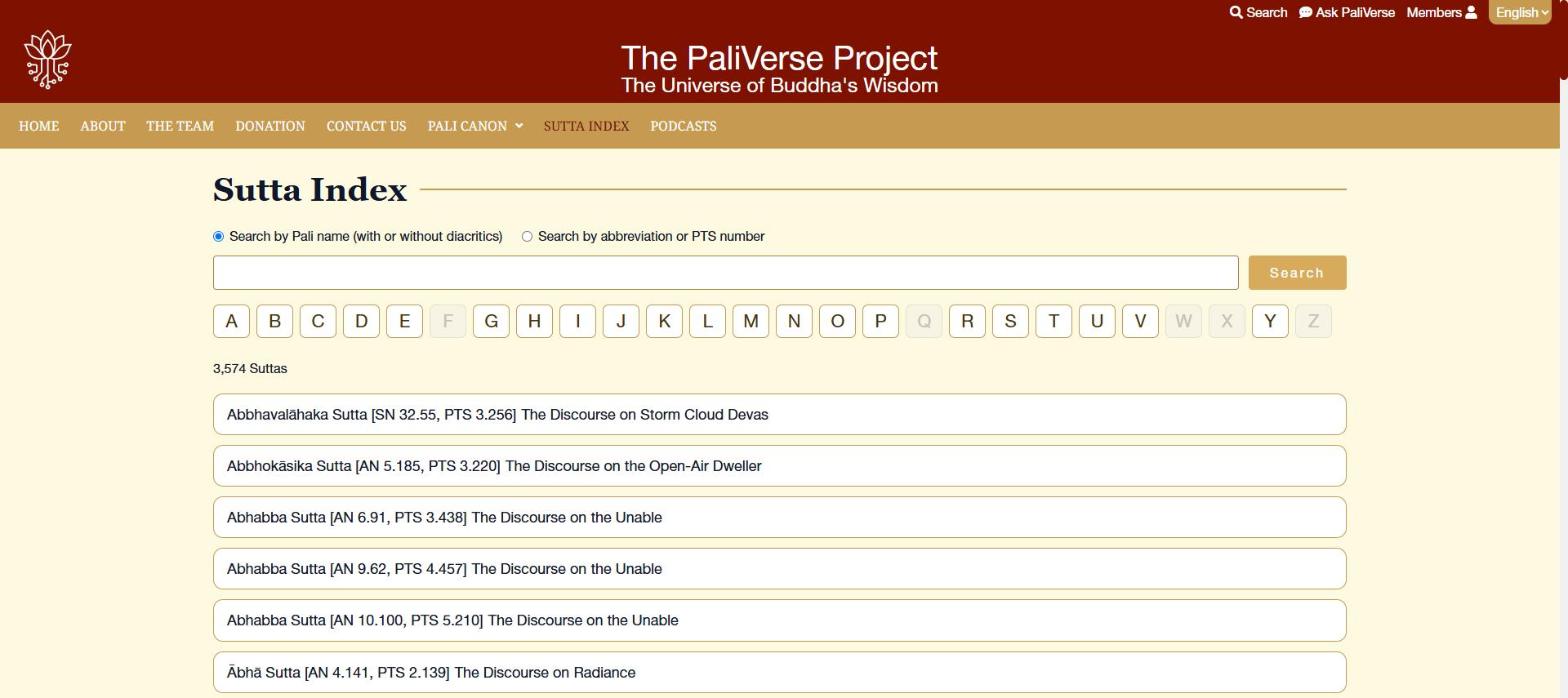
- Αναζήτηση τίτλου Pali (η προεπιλογή): γράψτε μέρος του ονόματος, με ή χωρίς ειδικούς χαρακτήρες. Το «satipatthana» βρίσκει το «Satipaṭṭhāna».
- Αναζήτηση τίτλου με σύντμηση ή αριθμό PTS: επιλέξτε τη δεύτερη επιλογή και γράψτε μια παραπομπή όπως MN 10, SN 22.59 ή AN 4.141.
- Τα γράμματα που εμφανίζονται γκρίζα δεν έχουν ομιλίες που να αρχίζουν από αυτά.
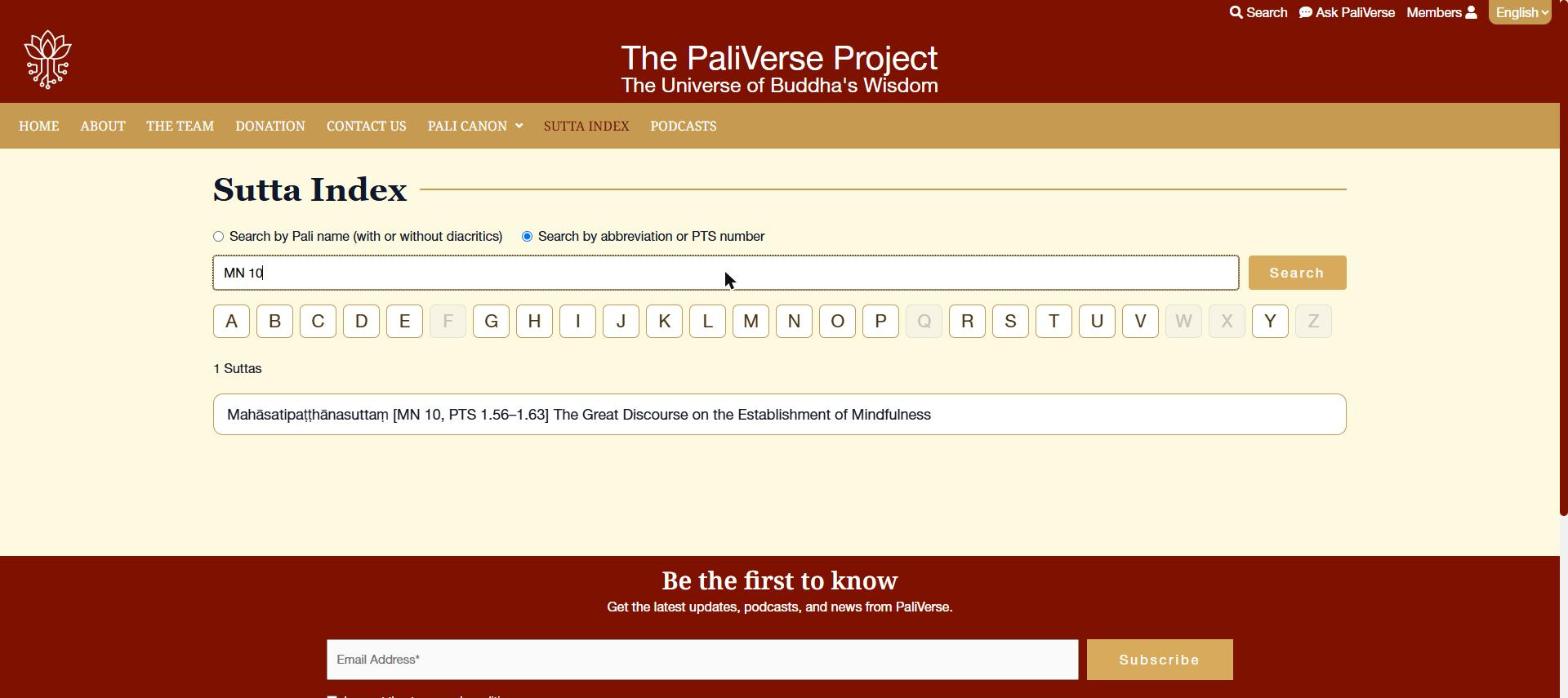
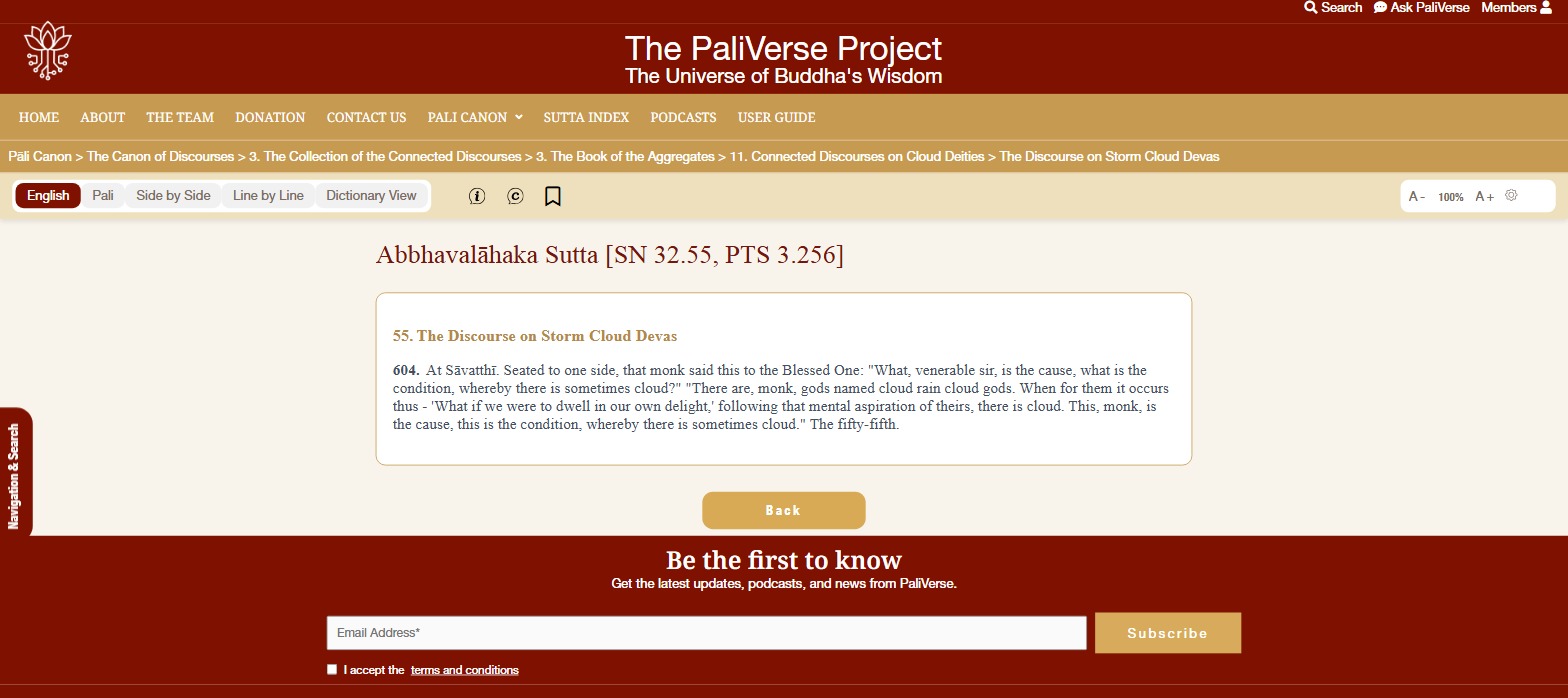
Κάντε κλικ σε ένα αποτέλεσμα για να ανοίξετε την ομιλία στην οθόνη ανάγνωσης. Οι ομιλίες που ανοίγουν από το Ευρετήριο Σουτών έχουν ως επικεφαλίδα σελίδας τον τίτλο στα Πάλι και την παραπομπή.
5. Αναζήτηση σε ολόκληρο τον Κανόνα
Ανοίξτε στον ιστότοπο: Σελίδα αναζήτησης (ανοίγει σε νέα καρτέλα)
Η σελίδα Αναζήτηση (πάνω δεξιά σε κάθε σελίδα, ή το αιωρούμενο κουμπί με τον μεγεθυντικό φακό) αναζητά σε ολόκληρο το κείμενο του Κανόνα, των σχολίων και των υποσχολίων, στα Πάλι ή στα ελληνικά.
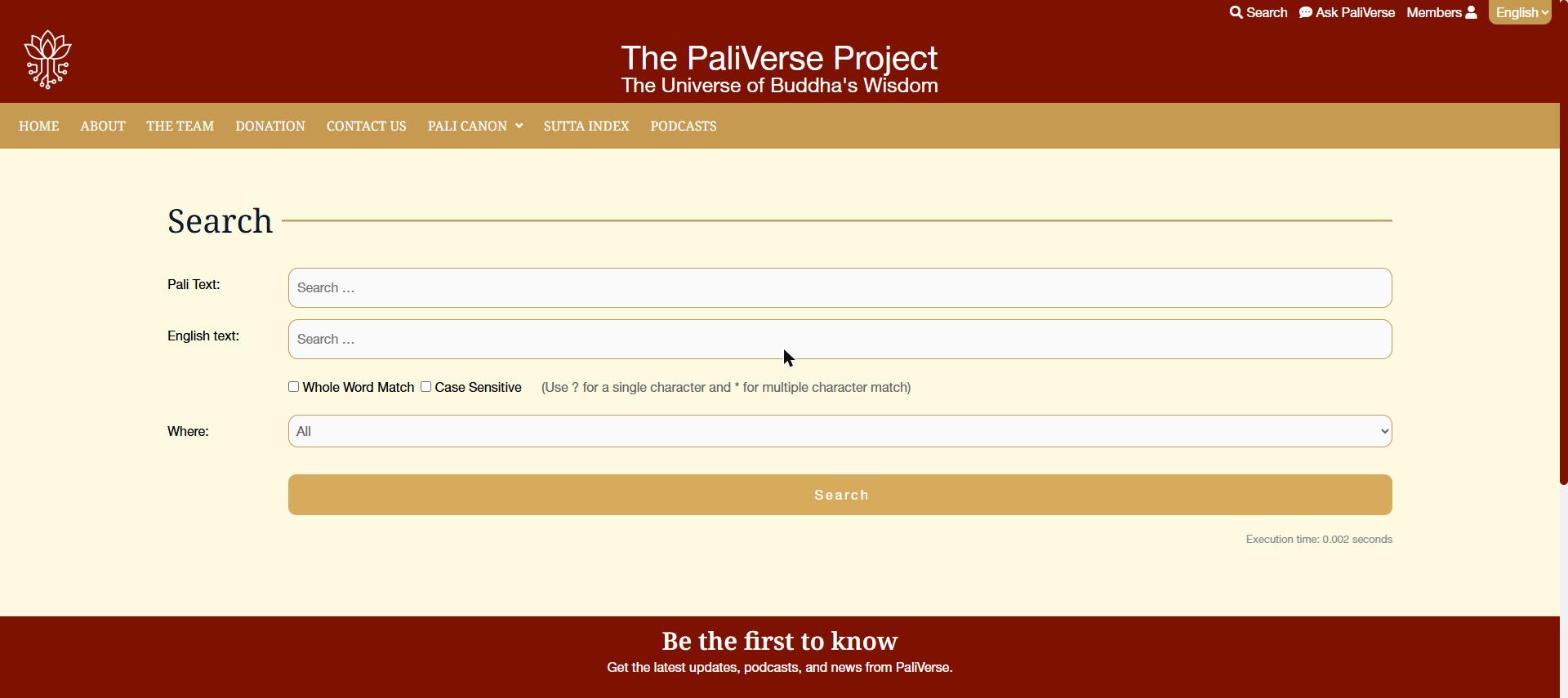
- Γράψτε τις λέξεις σας στο πλαίσιο Πάλι κείμενο για να αναζητήσετε στα Πάλι, ή στο πλαίσιο Ελληνικό κείμενο για να αναζητήσετε στη μετάφραση.
- Προαιρετικά τσεκάρετε Αναζήτηση μόνο ολόκληρων λέξεων (ώστε το «νους» να μη βρίσκει και το «νουνεχής») ή Με διάκριση πεζών-κεφαλαίων.
- Αν θέλετε, χρησιμοποιήστε χαρακτήρες μπαλαντέρ: το ? αντιστοιχεί σε έναν χαρακτήρα και το * σε οσουσδήποτε χαρακτήρες. Για παράδειγμα, το sati* βρίσκει sati, satipaṭṭhāna και satimā.
- Επιλέξτε Πού θα γίνει η αναζήτηση: Σε όλα τα κείμενα, Κυρίως κείμενο, Σχόλια ή Υποσχόλια.
- Πατήστε Αναζήτηση.
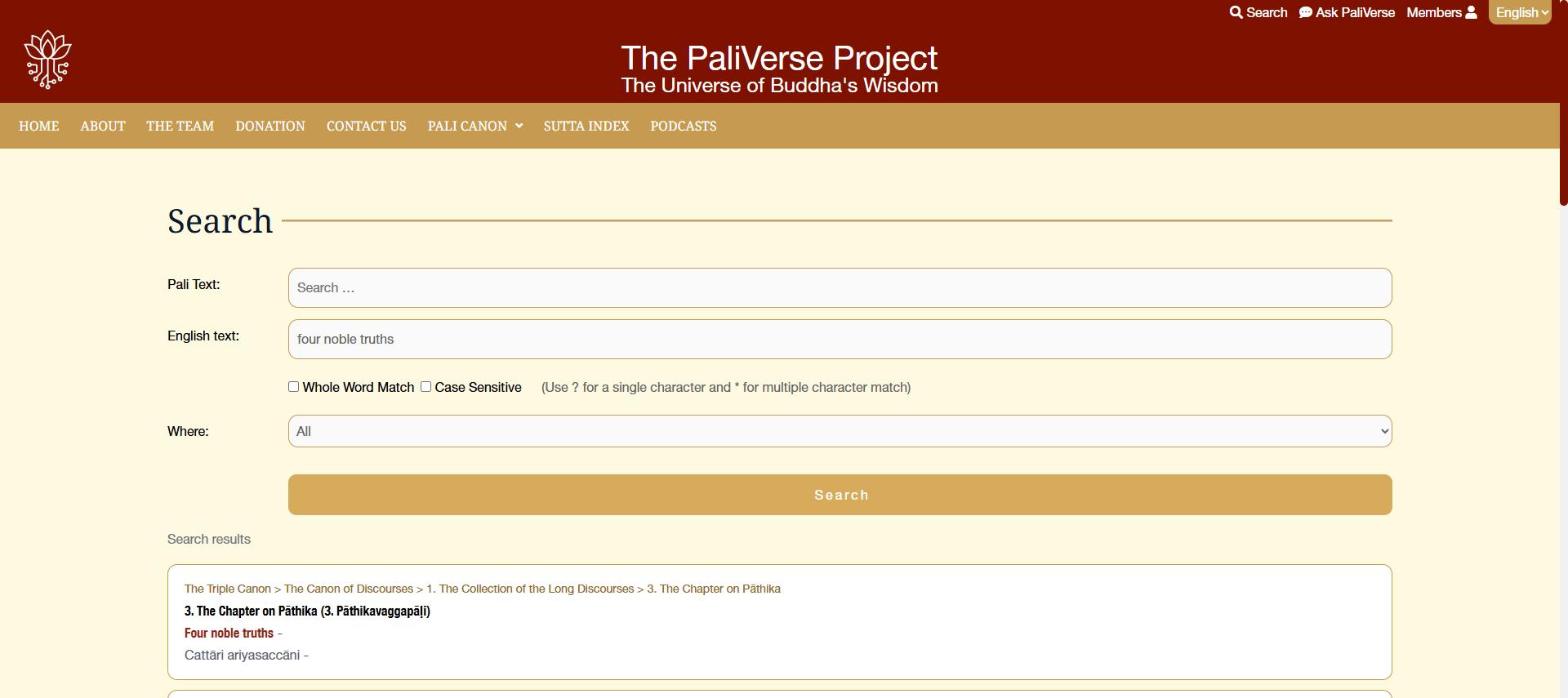
Κάντε κλικ σε ένα αποτέλεσμα για να ανοίξετε το κείμενο στο σημείο εκείνο.
6. Η οθόνη ανάγνωσης
Δοκιμάστε το στον ιστότοπο: Brahmajāla Sutta (το κείμενο που φαίνεται στις εικόνες) (ανοίγει σε νέα καρτέλα)
Όλα τα κείμενα ανοίγουν στην ίδια οθόνη ανάγνωσης. Η εικόνα δείχνει μια ομιλία στην προεπιλεγμένη προβολή της μετάφρασης· ο πίνακας από κάτω εξηγεί κάθε μέρος της οθόνης.
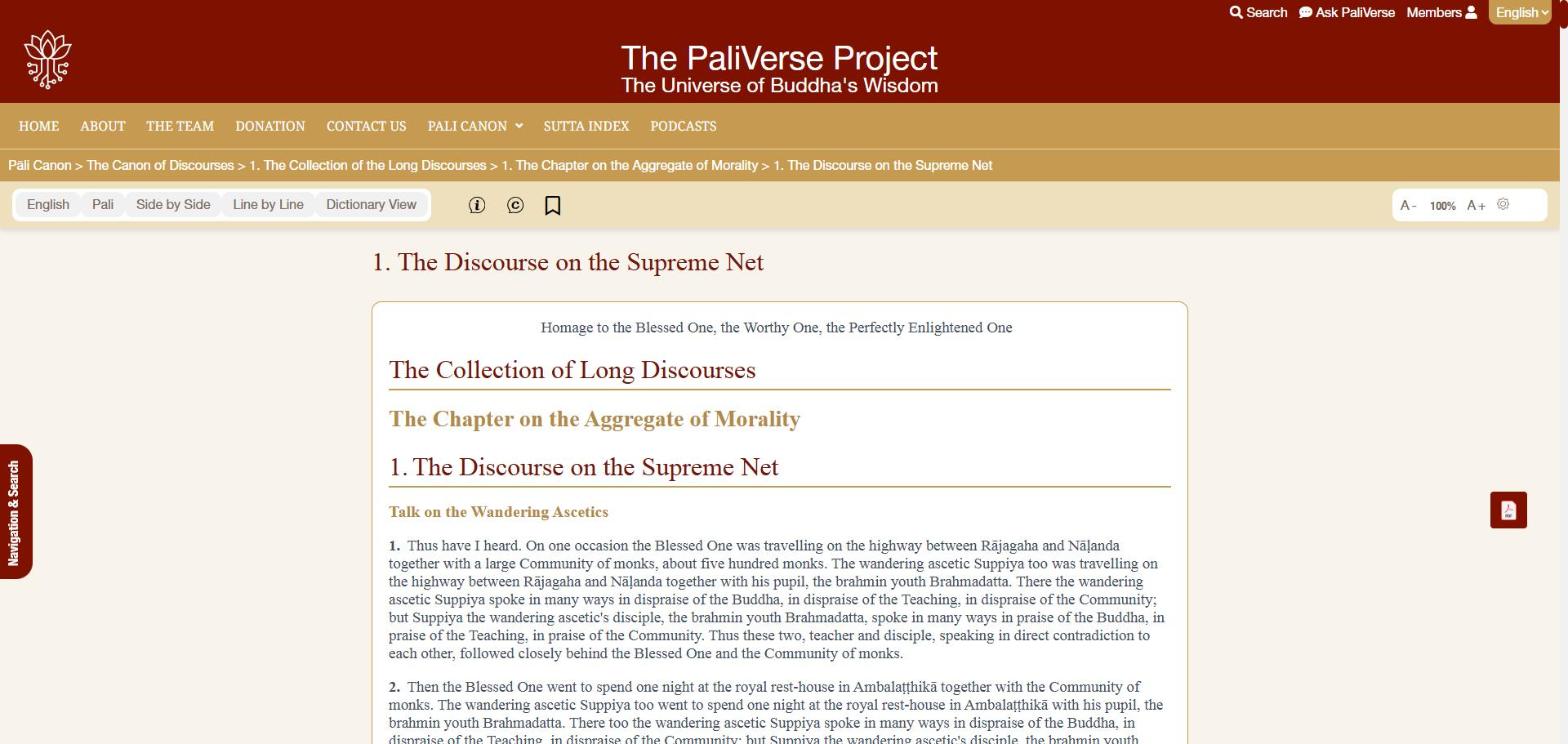
| Μέρος | Τι κάνει |
|---|---|
| Γραμμή διαδρομής (χρυσή μπάρα) | Δείχνει την πλήρη διαδρομή του κειμένου: Κανόνας Πάλι > καλάθι > συλλογή > κεφάλαιο > ομιλία. Κάθε μέρος είναι σύνδεσμος, ώστε να ανεβαίνετε ένα επίπεδο με ένα κλικ. |
| Κουμπιά προβολής (Ελληνικά, Πάλι, Παράλληλη προβολή, Γραμμή προς γραμμή) | Επιλέγουν πώς θα εμφανίζονται τα Πάλι και η μετάφραση. Βλ. ενότητα 7. |
| Εξηγήσεις | Εμφανίζει μια εξήγηση για κάθε παράγραφο. Βλ. ενότητα 8. |
| Σχόλια και υποσχόλια | Συνδέει κάθε παράγραφο με το σχόλιό της. Βλ. ενότητα 9. |
| Σελιδοδείκτες | Σας επιτρέπει να βάζετε σελιδοδείκτες σε παραγράφους. Βλ. ενότητα 16. |
| Σημειώσεις | Επιτρέπει στα μέλη να προσθέτουν προσωπικές σημειώσεις σε παραγράφους. Το εικονίδιο εμφανίζεται μόνο όταν έχετε συνδεθεί. Βλ. ενότητα 16. |
| A- 100% A+ και το γρανάζι | Μέγεθος γραμμάτων, γραμματοσειρά και χρωματικό θέμα. Βλ. ενότητα 11. |
| Πλοήγηση και Αναζήτηση (κόκκινη καρτέλα, αριστερή άκρη) | Ανοίγει ένα πλαίσιο με τον πλήρη πίνακα περιεχομένων, ένα πλαίσιο αναζήτησης μέσα στο τρέχον κείμενο και τους σελιδοδείκτες σας. Βλ. ενότητα 10. |
| Αιωρούμενα κουμπιά (δεξιά άκρη) | Λήψη PDF, Αρχική, Αναζήτηση, Ρώτησε το PaliVerse και επιστροφή στην κορυφή. Βλ. ενότητα 12. |
| Αριθμοί παραγράφων (με έντονα γράμματα, μέσα στο κείμενο) | Η καθιερωμένη αρίθμηση παραγράφων της έκδοσης στα Πάλι. Οι επικεφαλίδες των ενοτήτων εμφανίζονται με χρυσό χρώμα ανάμεσα στις παραγράφους. |
7. Επιλογή του τρόπου εμφάνισης του κειμένου
Δοκιμάστε το στον ιστότοπο: Brahmajāla Sutta (ανοίγει σε νέα καρτέλα)
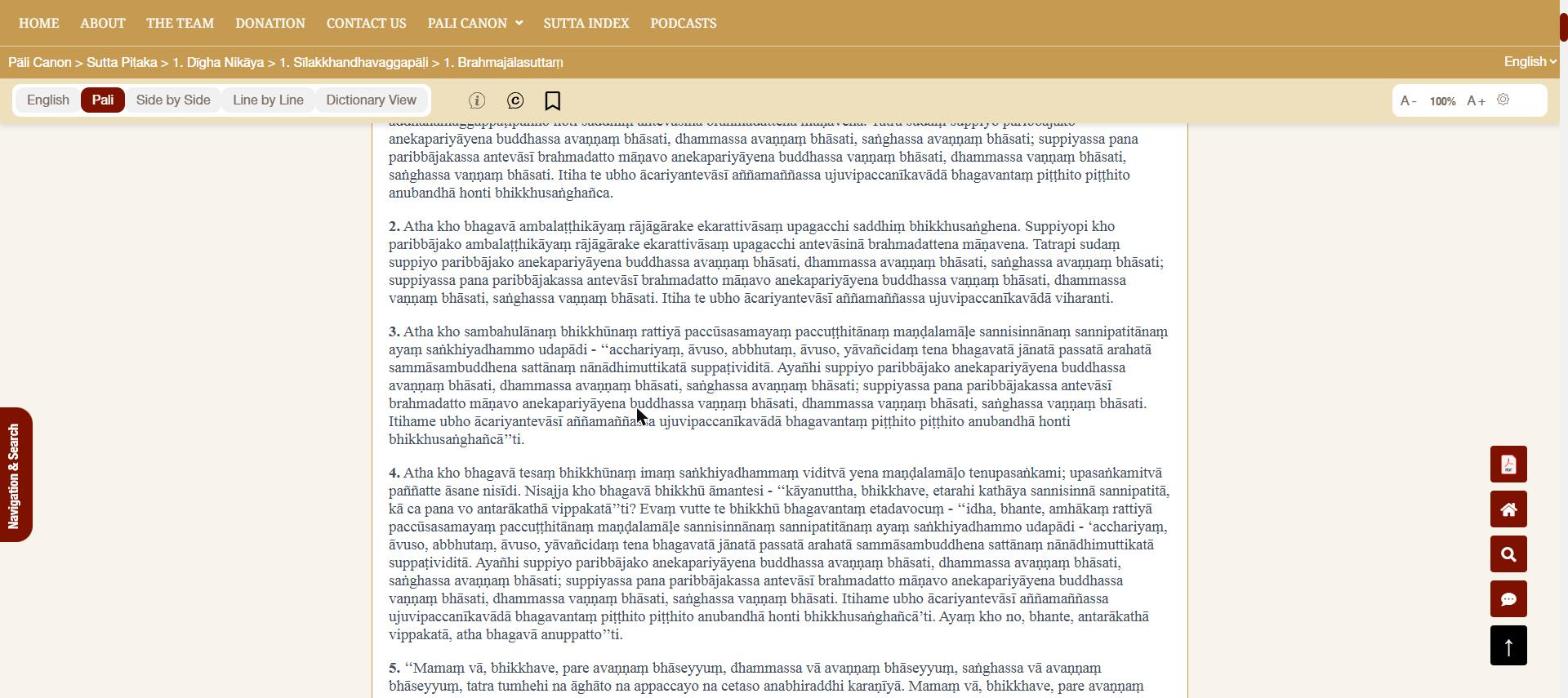
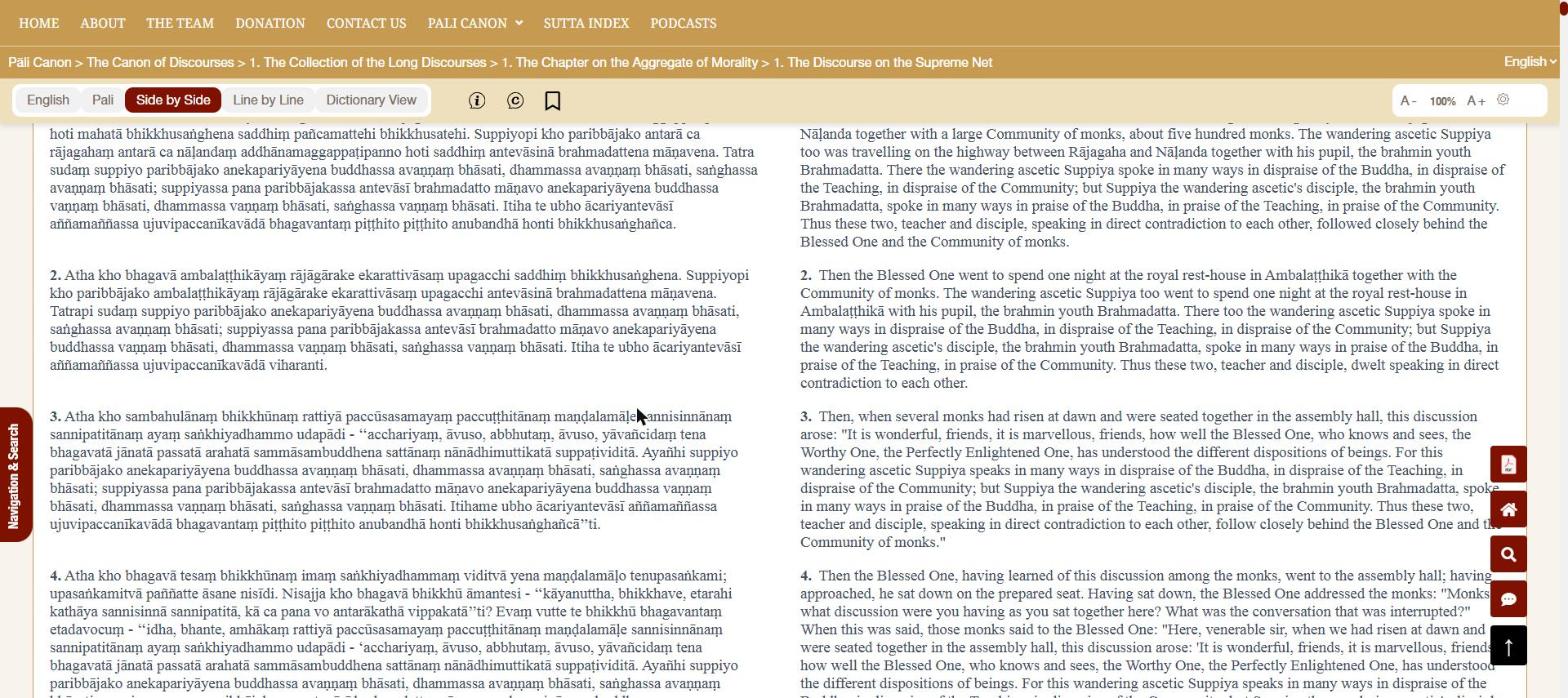
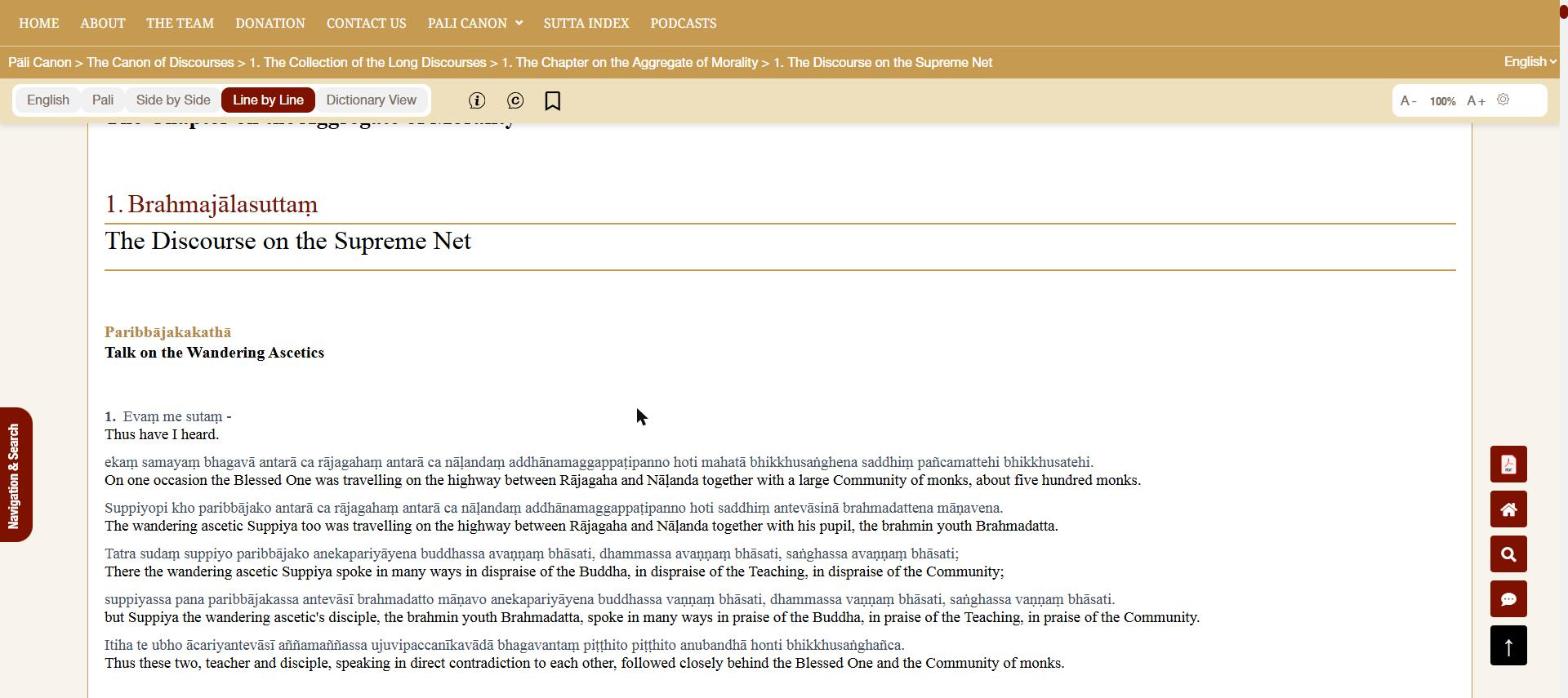
Τα τέσσερα κουμπιά στο αριστερό μέρος της γραμμής εργαλείων ελέγχουν τη διάταξη. Το κουμπί που χρησιμοποιείται τη δεδομένη στιγμή εμφανίζεται με σκούρο κόκκινο.
| Κουμπί | Τι βλέπετε |
|---|---|
| Ελληνικά | Μόνο η ελληνική μετάφραση. Αυτή είναι η προεπιλογή. |
| Πάλι | Μόνο το κείμενο στα Πάλι, με λατινικούς χαρακτήρες και διακριτικά. |
| Παράλληλη προβολή | Δύο στήλες: Πάλι αριστερά, ελληνικά δεξιά, παράγραφο προς παράγραφο. |
| Γραμμή προς γραμμή | Κάθε πρόταση στα Πάλι ακολουθείται αμέσως από τη μετάφρασή της. Η καλύτερη επιλογή για τη μελέτη της γλώσσας. |
8. Εξηγήσεις για κάθε χωρίο
Δοκιμάστε το στον ιστότοπο: Brahmajāla Sutta (ανοίγει σε νέα καρτέλα)
Το εικονίδιο στη γραμμή εργαλείων («Συμφραζόμενα, βασικοί όροι και δογματική σημασία») ανοίγει μια εξήγηση με απλά λόγια για οποιαδήποτε παράγραφο, βασισμένη στην παράδοση των σχολίων.
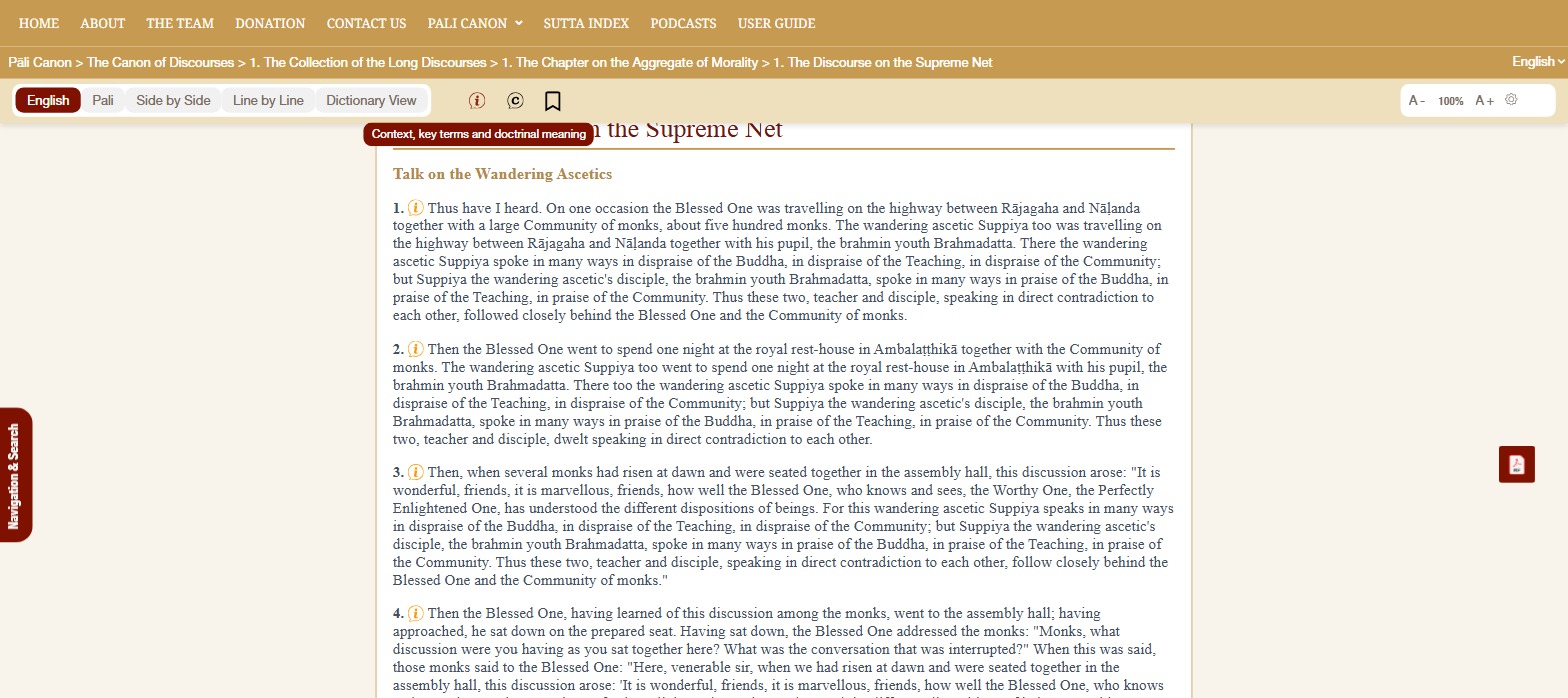
 εμφανίζεται δίπλα σε κάθε αριθμό παραγράφου.
- Κάντε κλικ στο εικονίδιο στη γραμμή εργαλείων. Ένα μικρό σημάδι εμφανίζεται δίπλα σε κάθε αριθμό παραγράφου. Κάντε ξανά κλικ στο εικονίδιο για να κρύψετε τα σημάδια.
- Κάντε κλικ στο σημάδι δίπλα στην παράγραφο που σας ενδιαφέρει.
- Ένα παράθυρο εξήγησης ανοίγει πάνω από το κείμενο. Κλείστε το με το κόκκινο × στην πάνω δεξιά γωνία.
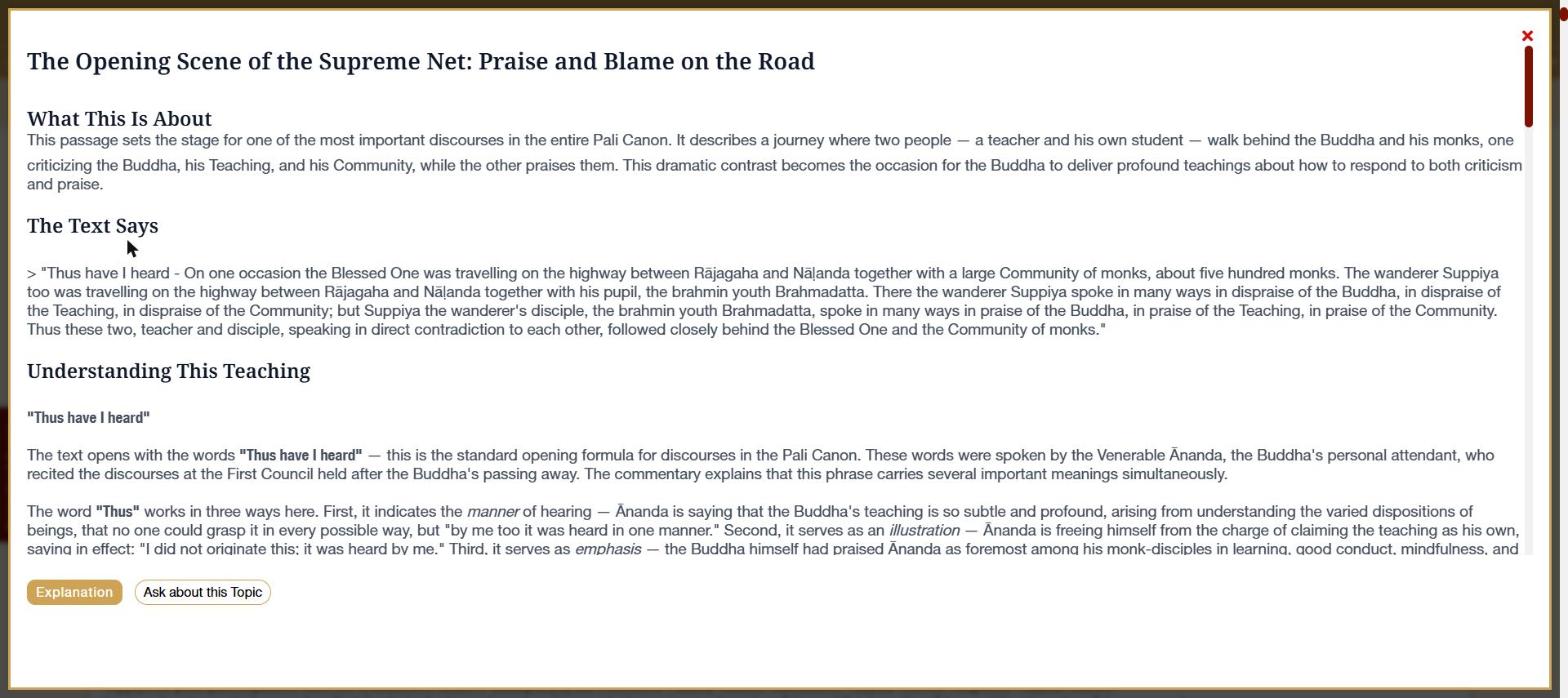
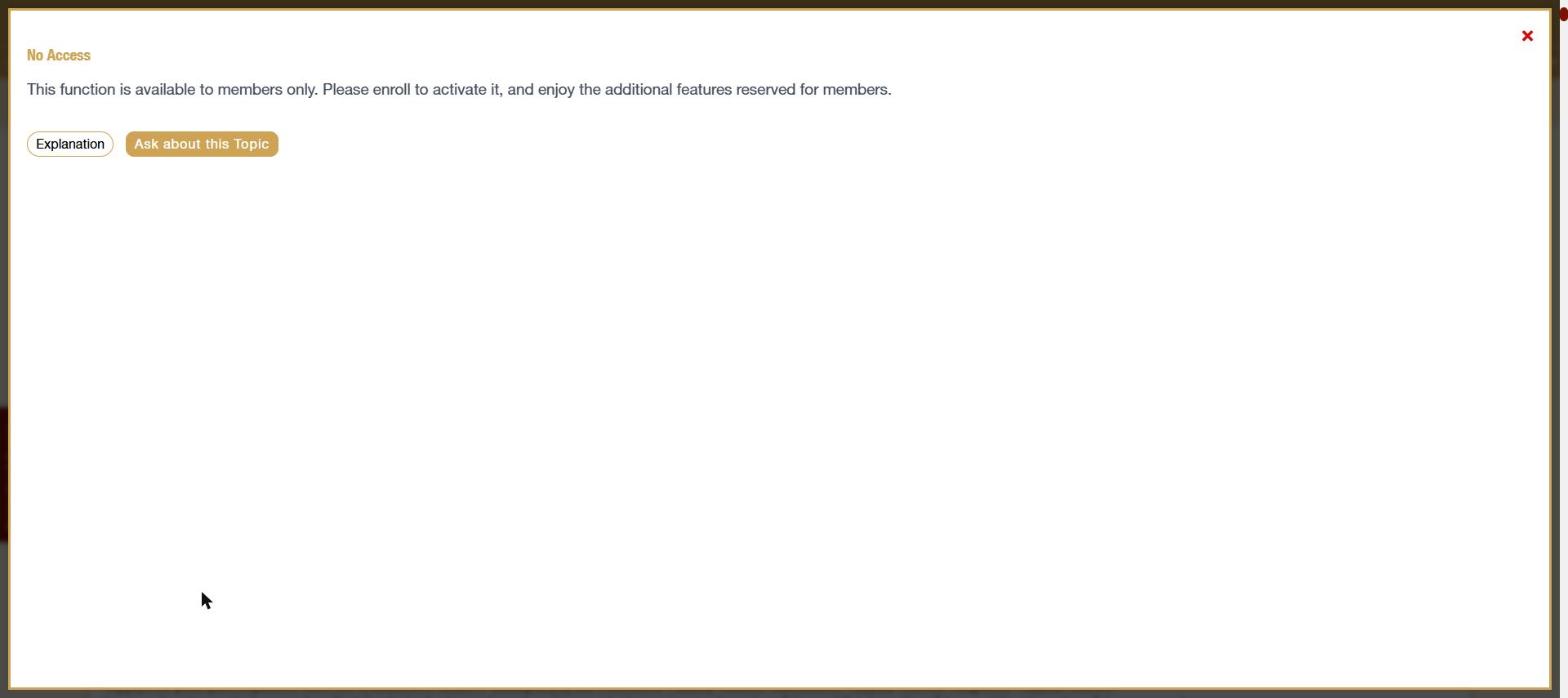
Στο κάτω μέρος του παραθύρου υπάρχουν δύο καρτέλες. Η Γενική Εξήγηση είναι το κείμενο που διαβάζετε. Η καρτέλα Ρώτησε για την ενότητα σάς επιτρέπει να κάνετε τις δικές σας ερωτήσεις για την παράγραφο της οποίας η εξήγηση είναι ανοιχτή. Οι απαντήσεις αντλούνται από το κείμενο, το σχόλιο και το υποσχόλιό του, με τον ίδιο τρόπο όπως στο Ρώτησε το PaliVerse (ενότητα 14). Η καρτέλα αυτή είναι διαθέσιμη μόνο στα μέλη (βλ. ενότητα 15).
9. Μετάβαση ανάμεσα σε κείμενο, σχόλια και υποσχόλια
Δοκιμάστε το στον ιστότοπο: Brahmajāla Sutta · τα σχόλιά της (ανοίγει σε νέα καρτέλα)
Το PaliVerse συνδέει τα τρία επίπεδα της παράδοσης παράγραφο προς παράγραφο. Το εικονίδιο στη γραμμή εργαλείων («Commentaries and Subcommentaries», σχόλια και υποσχόλια) ενεργοποιεί και απενεργοποιεί αυτούς τους συνδέσμους.
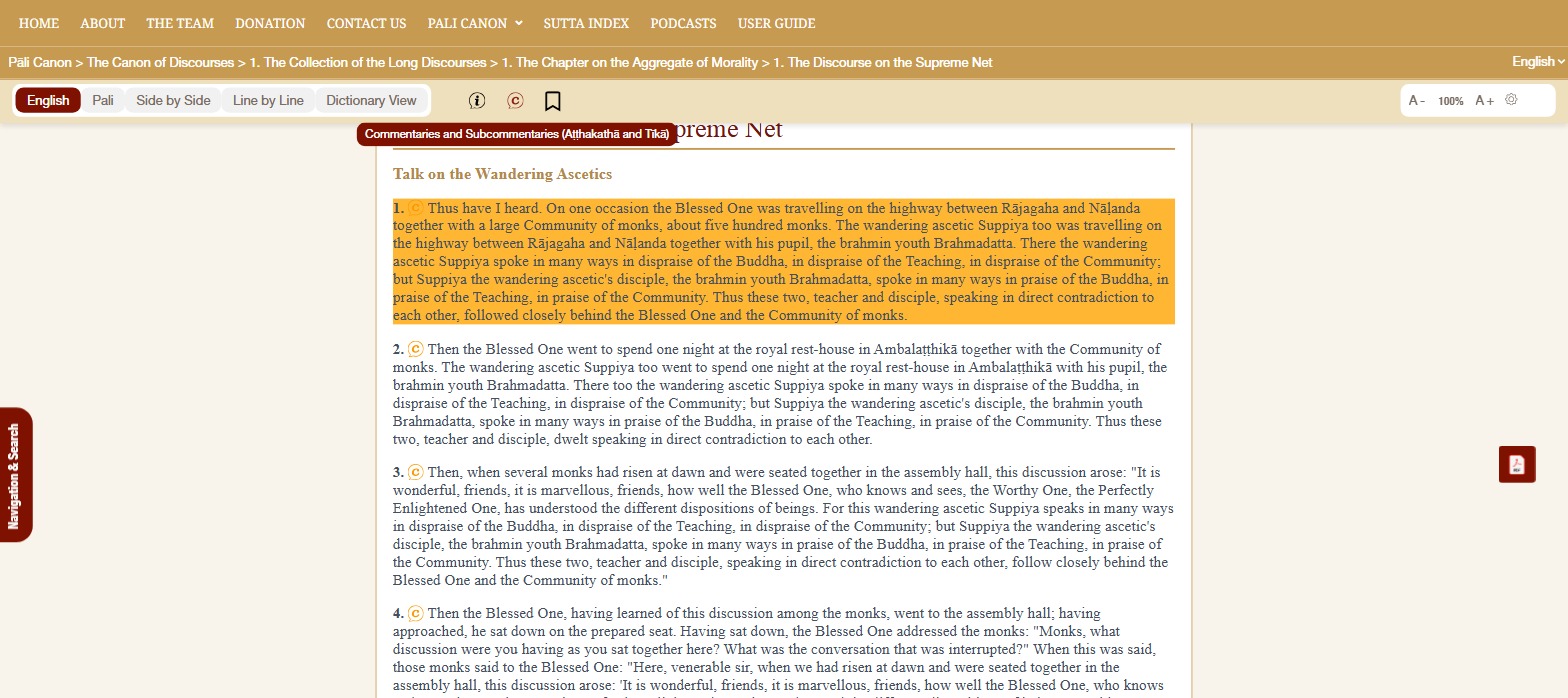
 σε κάθε παράγραφο που έχει σχόλιο. Η παράγραφος στην οποία φτάσατε εμφανίζεται με χρυσό φόντο.
- Κάντε κλικ στο εικονίδιο στη γραμμή εργαλείων.
- Κάντε κλικ στο σημάδι δίπλα σε μια παράγραφο.
- Το σχόλιο ανοίγει στην παράγραφο που εξηγεί εκείνη από την οποία ήρθατε. Η παράγραφος αυτή είναι επισημασμένη, ώστε να τη βρίσκετε αμέσως.
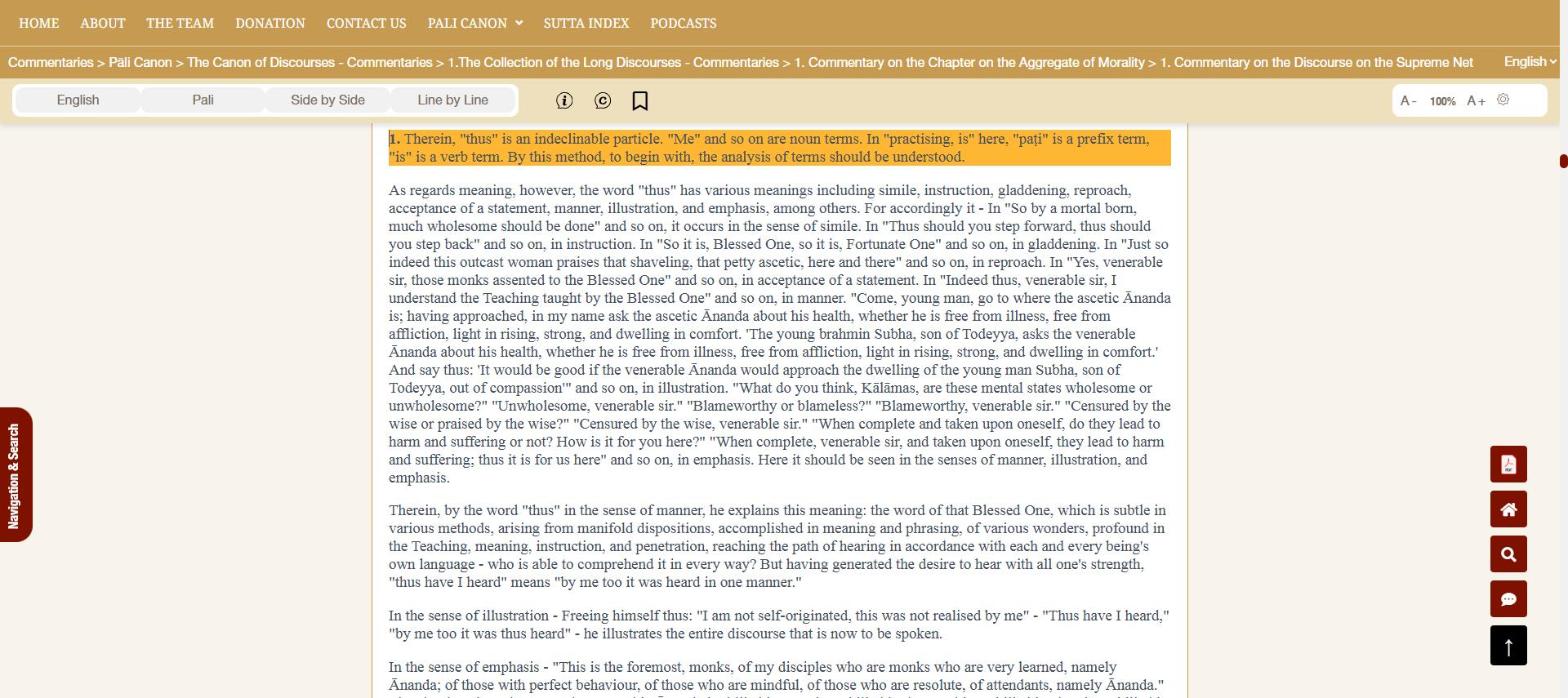
Οι σύνδεσμοι λειτουργούν και προς τις δύο κατευθύνσεις. Μέσα σε ένα σχόλιο, η ενεργοποίηση του εικονιδίου εμφανίζει δύο σημάδια δίπλα σε κάθε παράγραφο:
| Σημάδι | Πού σας οδηγεί |
|---|---|
 Κυρίως κείμενο | Πίσω στην παράγραφο του κανονικού κειμένου που εξηγεί αυτό το σχόλιο. |
 Υποσχόλια | Μπροστά στο υποσχόλιο (Ṭīkā) αυτής της παραγράφου του σχολίου. |
| Σχόλια | Εμφανίζεται στα κυρίως κείμενα: μπροστά στο σχόλιο. |
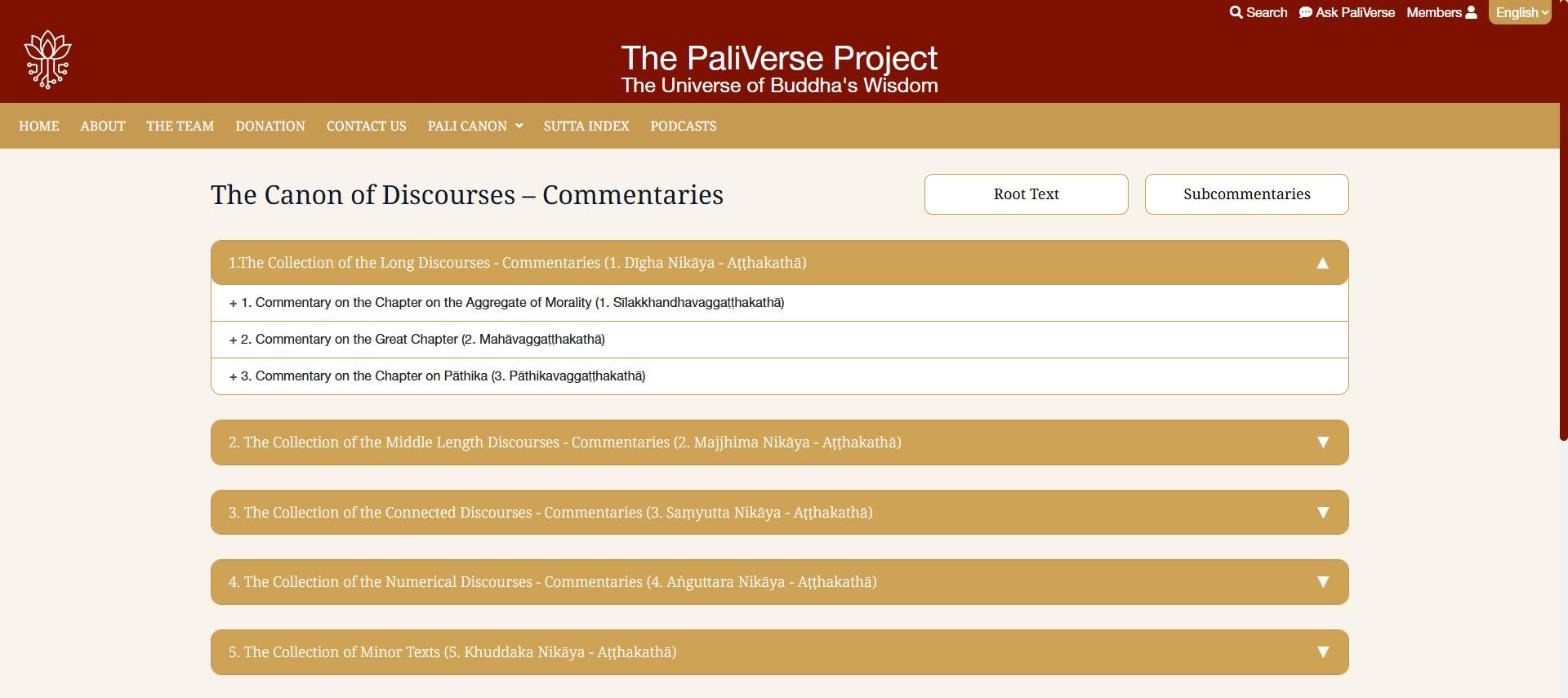
Οι σελίδες των σχολίων και των υποσχολίων έχουν την ίδια οθόνη ανάγνωσης με τα κυρίως κείμενα, με τις προβολές Ελληνικά, Πάλι, Παράλληλη προβολή και Γραμμή προς γραμμή, τις εξηγήσεις, τους σελιδοδείκτες και τις ρυθμίσεις. Μπορείτε επίσης να ανοίξετε οποιοδήποτε σχόλιο απευθείας από το μενού Κανόνας Πάλι ή από το πλαίσιο «Πλοήγηση και Αναζήτηση».
10. Το πλαίσιο «Πλοήγηση και Αναζήτηση»
Δοκιμάστε το στον ιστότοπο: Brahmajāla Sutta (ανοίγει σε νέα καρτέλα)
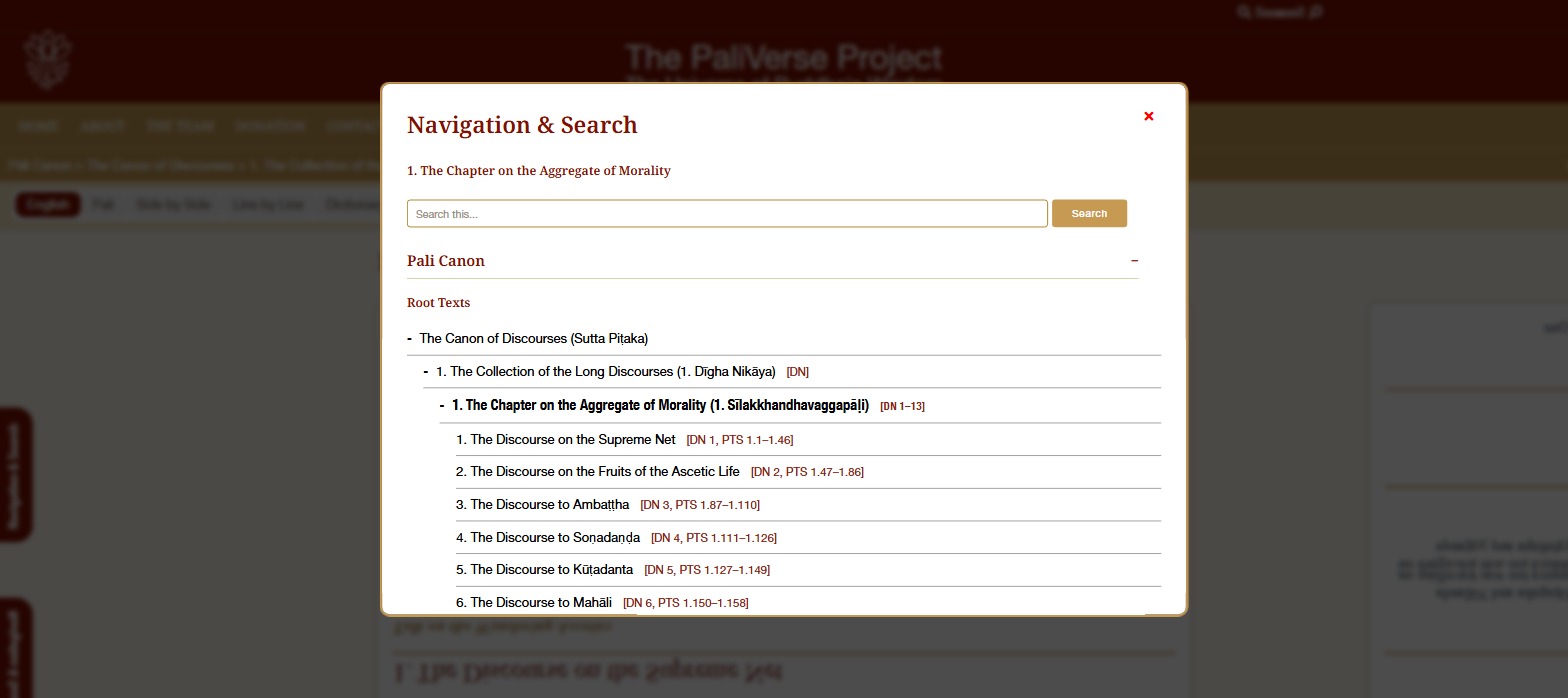
Ενώ διαβάζετε οποιοδήποτε κείμενο, κάντε κλικ στην κόκκινη καρτέλα Πλοήγηση και Αναζήτηση που βρίσκεται στην αριστερή άκρη της οθόνης. Ανοίγει ένα πλαίσιο με τρία εργαλεία: τον πλήρη πίνακα περιεχομένων του Κανόνα, ένα πλαίσιο αναζήτησης μέσα στο κείμενο που διαβάζετε και τους σελιδοδείκτες σας. Κλείστε το πλαίσιο με το κόκκινο × ή πατώντας Esc.
Μετάβαση σε άλλο κείμενο
Το δέντρο κάτω από το Κανόνας Πάλι έχει τρεις ενότητες: Κυρίως κείμενο, Σχόλια και Υποσχόλια. Κάντε κλικ σε ένα + για να ανοίξετε έναν κλάδο και σε ένα − για να τον κλείσετε· κάντε κλικ σε έναν τίτλο για να ανοίξετε το κείμενο. Επειδή το πλαίσιο είναι διαθέσιμο σε κάθε οθόνη ανάγνωσης, δεν χρειάζεται ποτέ να επιστρέψετε στις σελίδες ευρετηρίου.
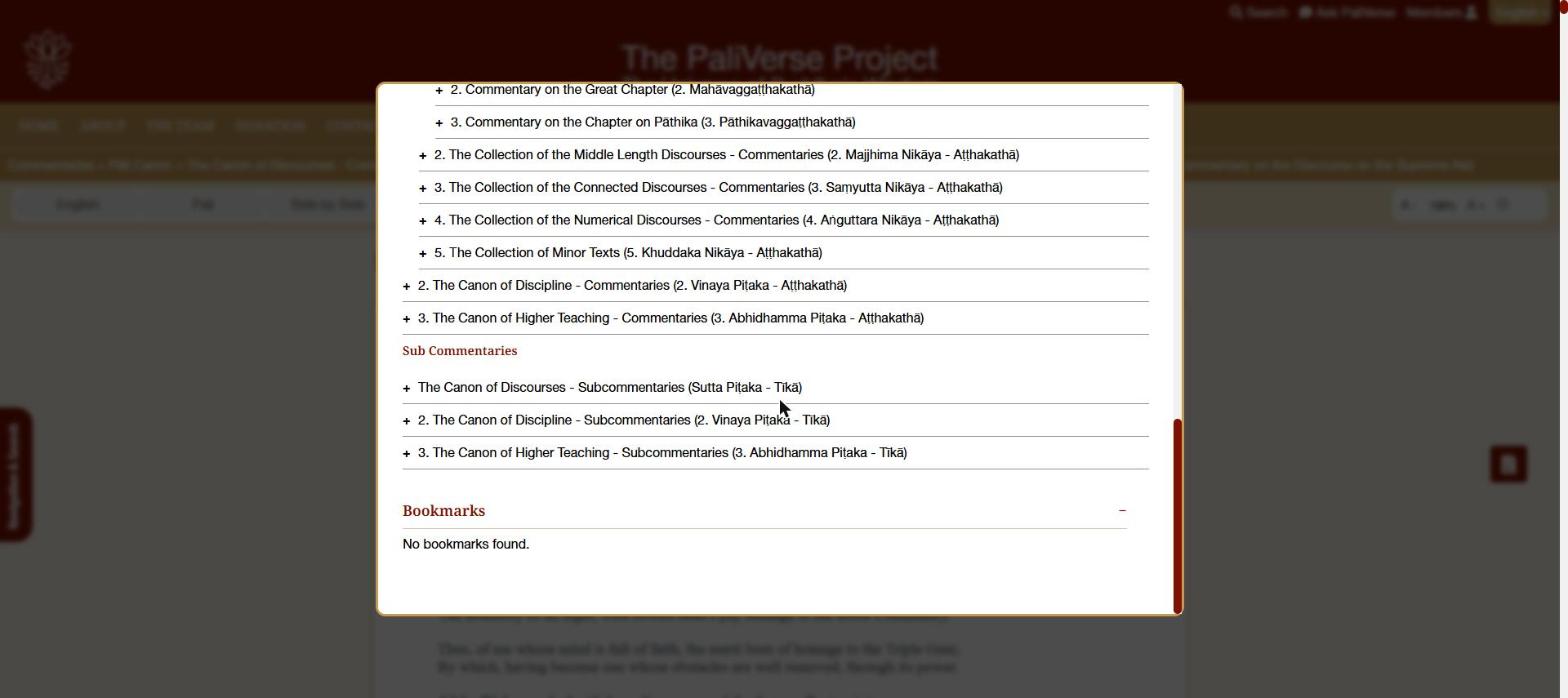
Αναζήτηση μέσα στο κείμενο που διαβάζετε
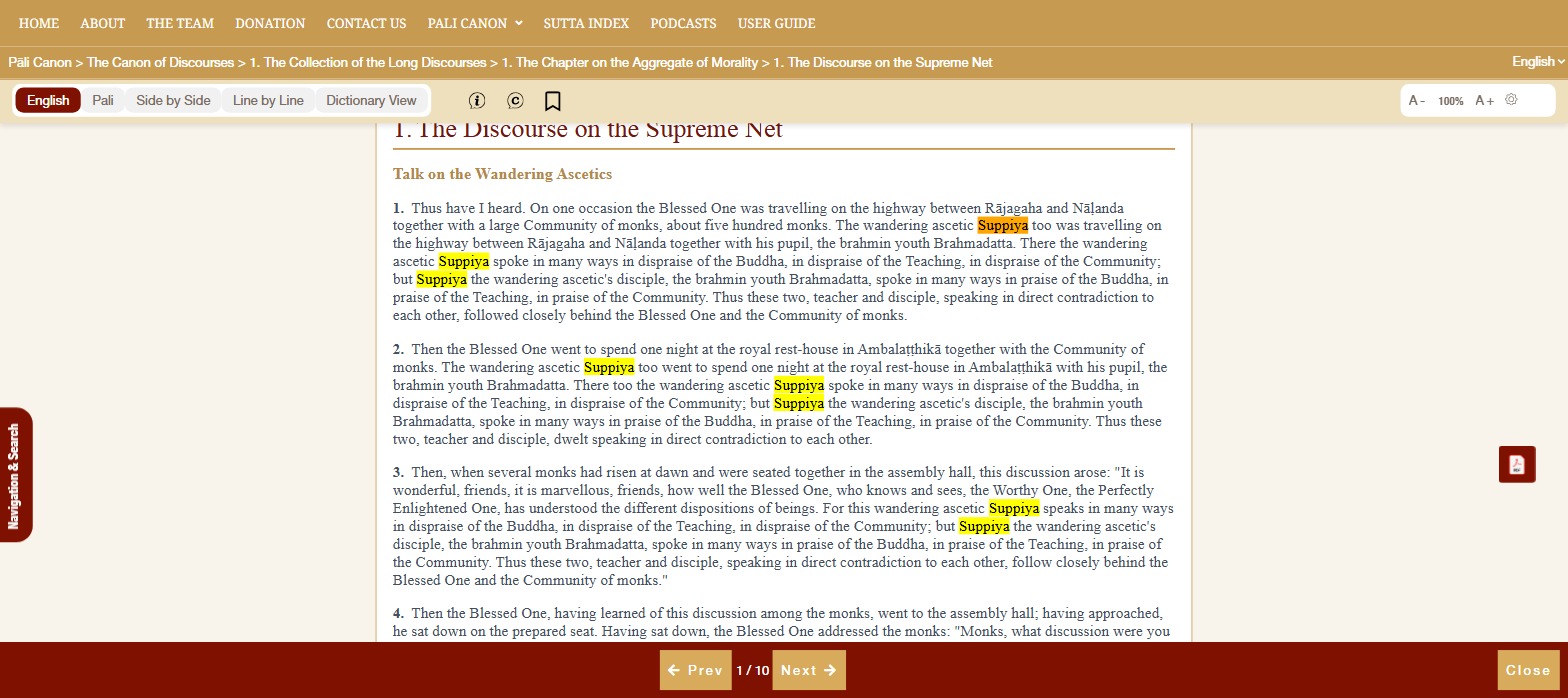
- Κάντε κλικ στην κόκκινη καρτέλα Πλοήγηση και Αναζήτηση στην αριστερή άκρη για να ανοίξετε το πλαίσιο, έπειτα γράψτε μια λέξη στο πλαίσιο Αναζήτηση σε αυτό… στην κορυφή (ακριβώς κάτω από το όνομα του κεφαλαίου που διαβάζετε) και πατήστε Enter ή το κουμπί Αναζήτηση.
- Το πλαίσιο κλείνει, κάθε εμφάνιση της λέξης στο τρέχον κείμενο επισημαίνεται με κίτρινο και μια μπάρα εμφανίζεται στο κάτω μέρος της οθόνης.
- Χρησιμοποιήστε τα Prev και Next για να μετακινείστε από τη μία εμφάνιση στην επόμενη· ο μετρητής δείχνει σε ποια βρίσκεστε (για παράδειγμα 1 / 10).
- Πατήστε Close για να αφαιρέσετε την επισήμανση.
11. Μέγεθος γραμμάτων, γραμματοσειρές και χρωματικά θέματα
Δοκιμάστε το στον ιστότοπο: Brahmajāla Sutta (ανοίγει σε νέα καρτέλα)
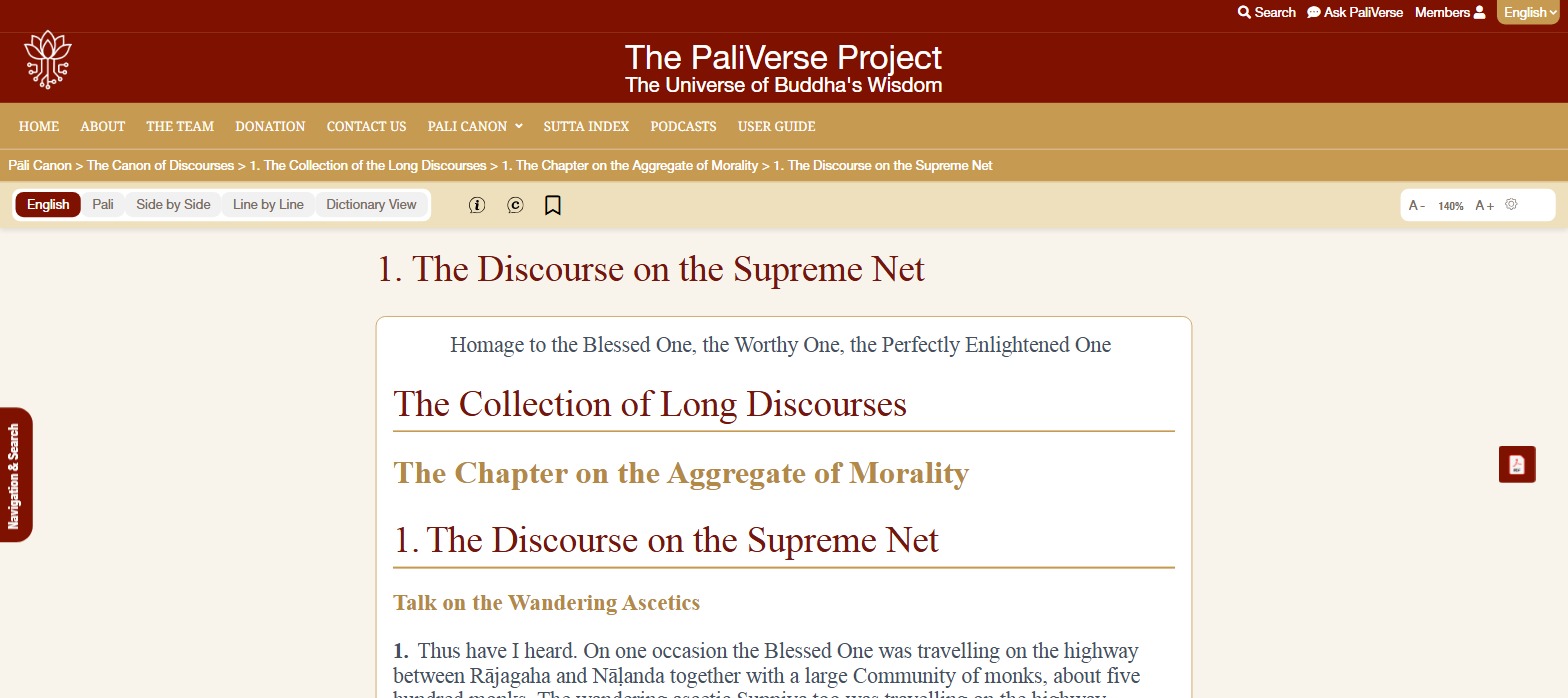
Τα κουμπιά στο δεξιό άκρο της γραμμής εργαλείων ρυθμίζουν την εμφάνιση του κειμένου. Οι επιλογές σας διατηρούνται για τα επόμενα κείμενα που θα ανοίξετε.
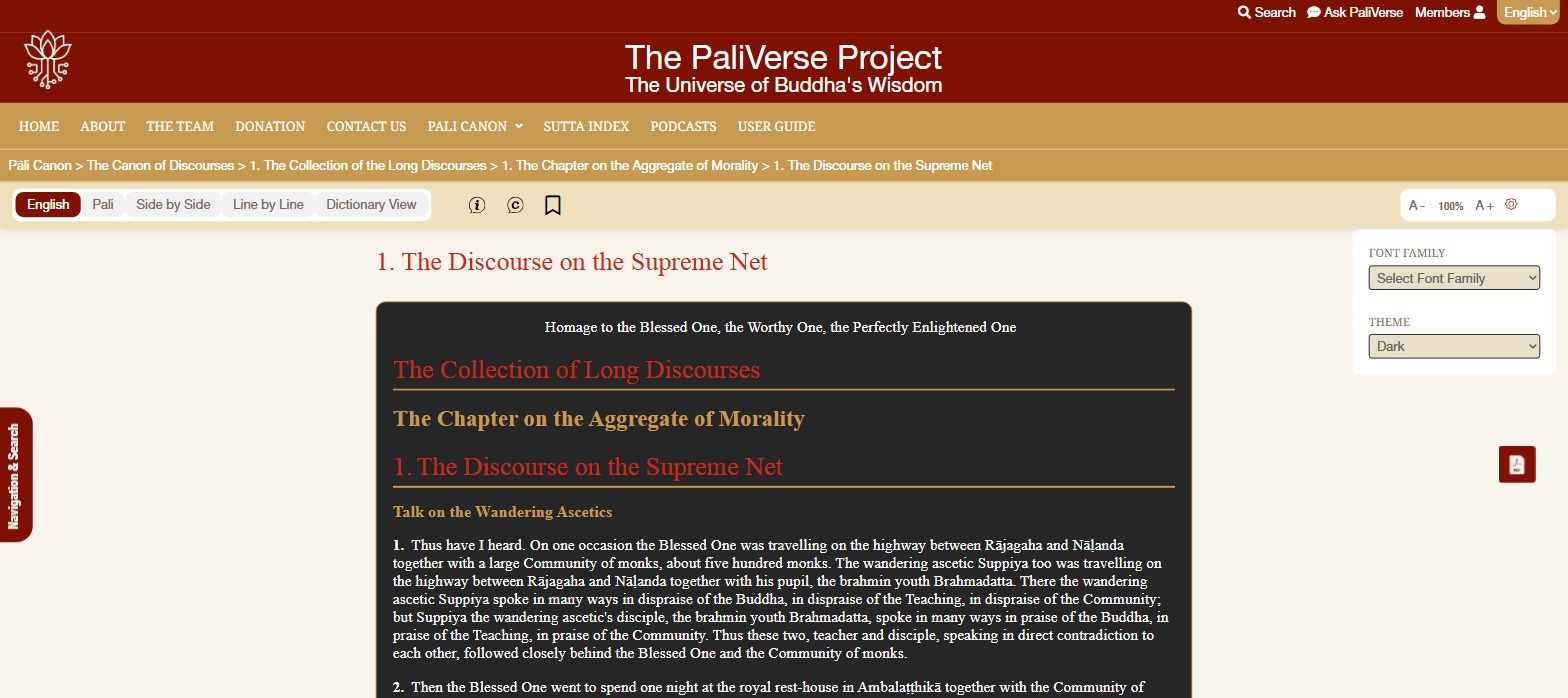
- Τα A- και A+ μικραίνουν ή μεγαλώνουν το κείμενο σε βήματα του 20%. Το τρέχον μέγεθος εμφανίζεται ανάμεσά τους (η προεπιλογή είναι 100%).
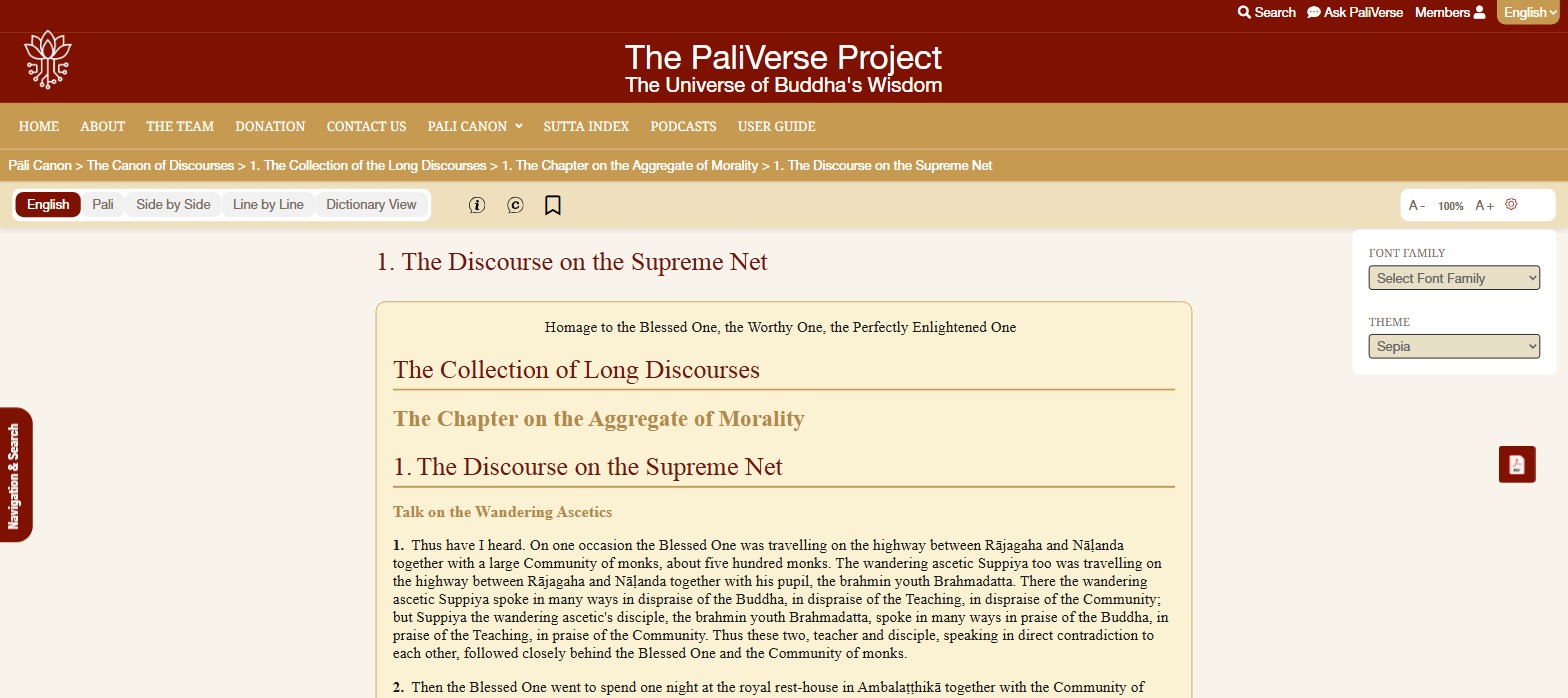
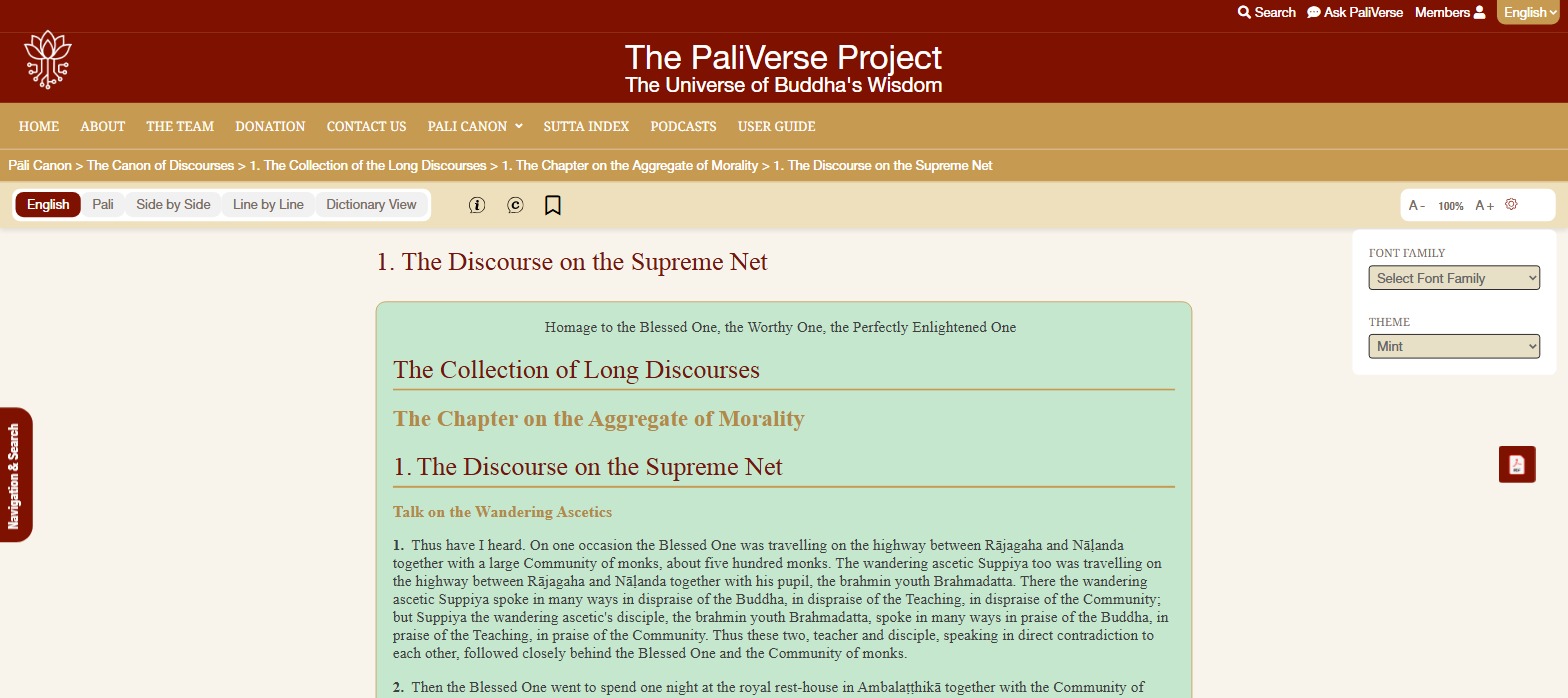
- Το εικονίδιο με το γρανάζι ανοίγει ένα μικρό πλαίσιο με δύο αναπτυσσόμενες λίστες: Γραμματοσειρά και Θέμα.
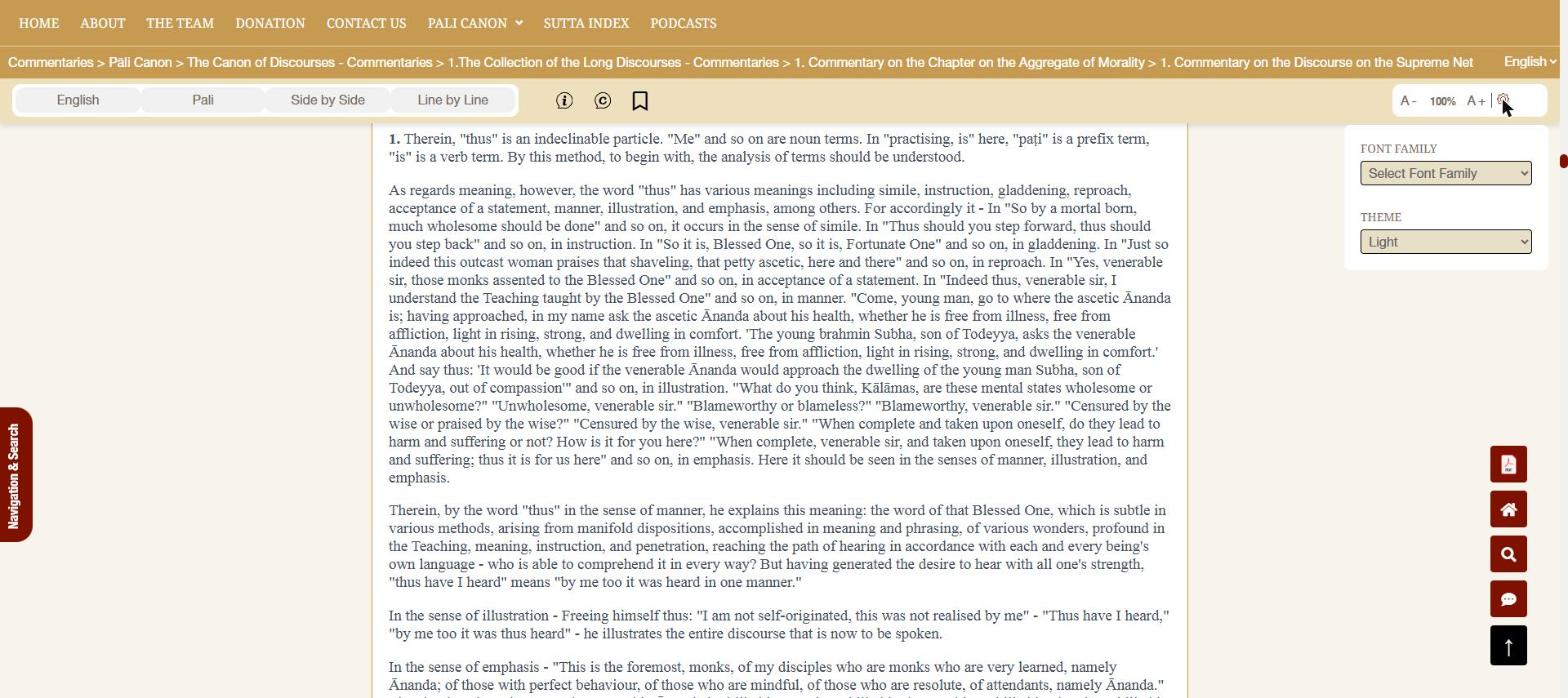
Διατίθενται τέσσερα χρωματικά θέματα: Light (ανοιχτό, η προεπιλογή), Dark (σκούρο), Sepia (σέπια) και Mint (μέντα).
12. Τα αιωρούμενα κουμπιά και η λήψη PDF
Δοκιμάστε το στον ιστότοπο: Brahmajāla Sutta (ανοίγει σε νέα καρτέλα)
| Κουμπί | Τι κάνει |
|---|---|
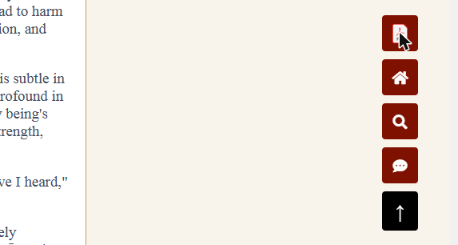
| Ανοίγει το κείμενο που διαβάζετε ως αρχείο PDF σε νέα καρτέλα, έτοιμο για αποθήκευση ή εκτύπωση. Το ίδιο εικονίδιο PDF εμφανίζεται δίπλα σε κάθε ομιλία στις σελίδες ευρετηρίου. | |
| Σπίτι | Επιστρέφει στην αρχική σελίδα. |
| Μεγεθυντικός φακός | Ανοίγει τη σελίδα Αναζήτηση. |
| Συννεφάκι ομιλίας | Ανοίγει το Ρώτησε το PaliVerse. |
| Βέλος | Επιστρέφει στην κορυφή της σελίδας. |
13. Κοινοποίηση συνδέσμου προς ένα χωρίο
Δοκιμάστε το: αυτός ο σύνδεσμος ανοίγει την Brahmajāla Sutta στην παράγραφο 1 (ανοίγει σε νέα καρτέλα)
Καθώς κατεβαίνετε σε ένα κείμενο, η διεύθυνση στο πρόγραμμα περιήγησης ενημερώνεται με έναν κωδικό για την παράγραφο που βρίσκεται στην οθόνη. Για να στείλετε σε κάποιον ένα συγκεκριμένο χωρίο, αντιγράψτε τη διεύθυνση από τη γραμμή διευθύνσεων και μοιραστείτε την: ο σύνδεσμος ανοίγει το κείμενο στην παράγραφο εκείνη, με την παράγραφο επισημασμένη με χρυσό. Οι σύνδεσμοι που δημιουργούν τα σημάδια των σχολίων λειτουργούν με τον ίδιο τρόπο, ώστε ένας σύνδεσμος προς σχόλιο να οδηγεί πάντα στη σωστή παράγραφο.
14. Ρώτησε το PaliVerse
Ανοίξτε στον ιστότοπο: Ρώτησε το PaliVerse (ανοίγει σε νέα καρτέλα)
Το Ρώτησε το PaliVerse απαντά σε ερωτήσεις διατυπωμένες με απλά λόγια, χρησιμοποιώντας τα ίδια τα κείμενα. Όταν κάνετε μια ερώτηση, αναζητά στα περίπου 8 εκατομμύρια λέξεις των κυρίως κειμένων, των σχολίων και των υποσχολίων τα πιο σχετικά χωρία και συνθέτει από αυτά μια απάντηση, με παραπομπές.
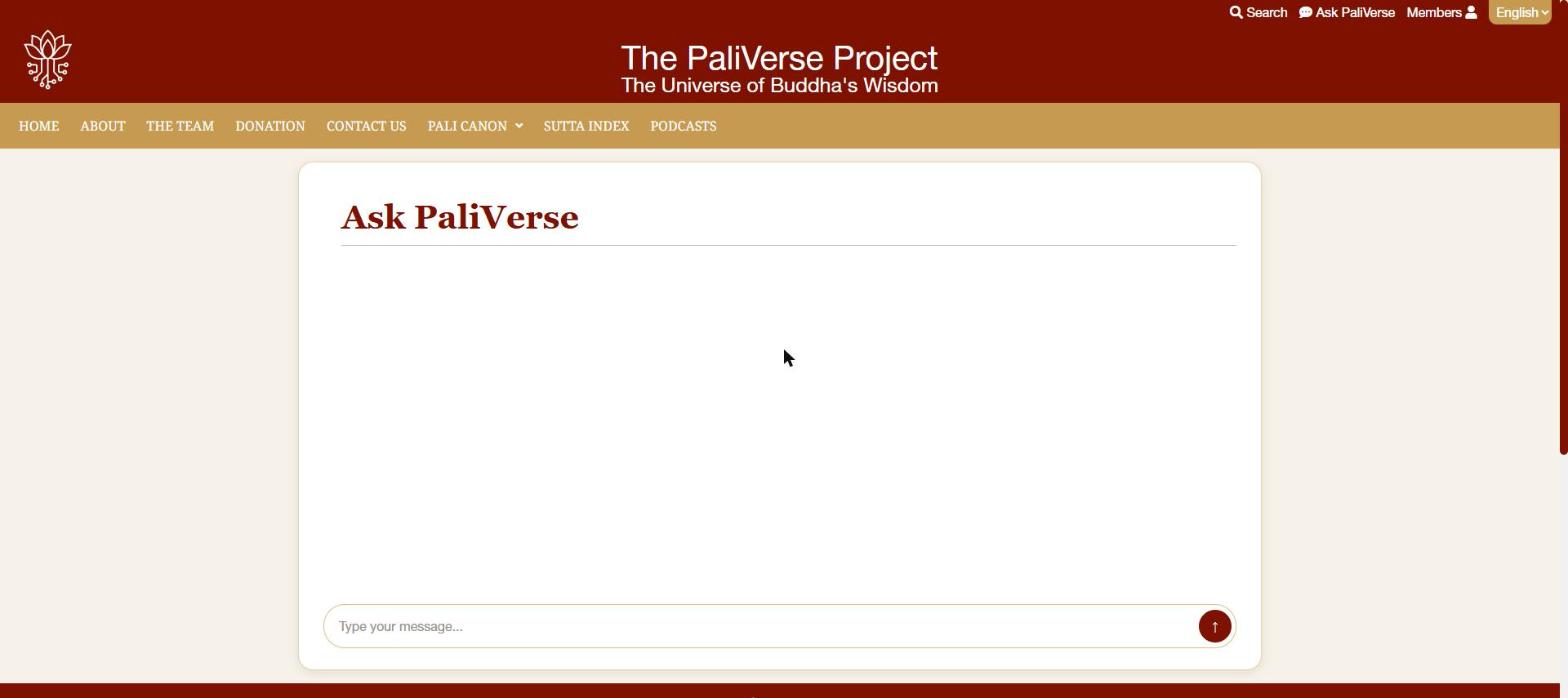
- Ανοίξτε το Ρώτησε το PaliVerse από την πάνω δεξιά γωνία οποιασδήποτε σελίδας, ή από το αιωρούμενο κουμπί με το συννεφάκι ομιλίας σε μια οθόνη ανάγνωσης.
- Γράψτε την ερώτησή σας στο πλαίσιο «Πληκτρολογήστε την ερώτησή σας», για παράδειγμα «Ποια είναι τα πέντε εμπόδια;», και πατήστε Enter.
- Ένα μήνυμα σας ενημερώνει ότι η αναζήτηση εκτελείται· η απάντηση εμφανίζεται συνήθως μέσα σε μισό λεπτό.
- Κατεβείτε μέσα στο πλαίσιο της απάντησης για να τη διαβάσετε ολόκληρη. Μπορείτε να κάνετε συμπληρωματική ερώτηση στην ίδια συνομιλία.
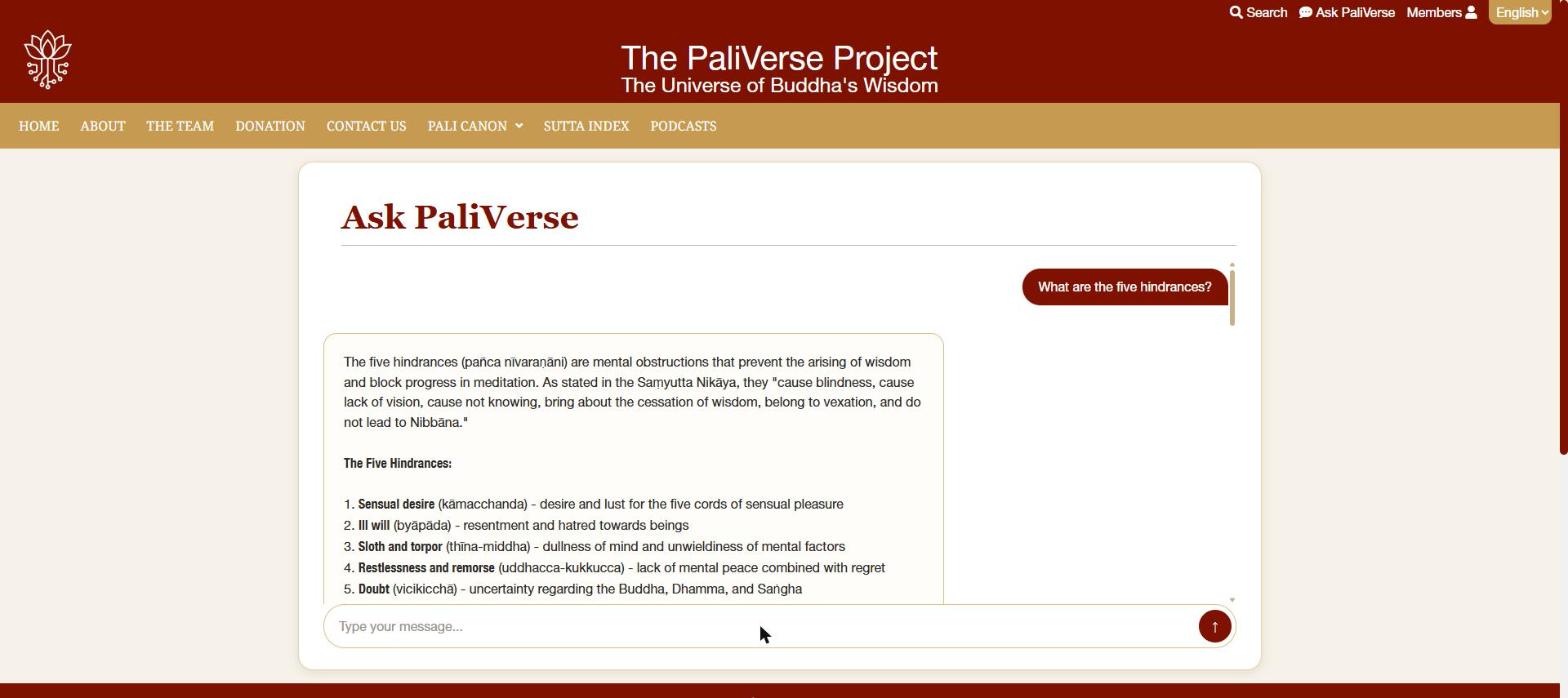
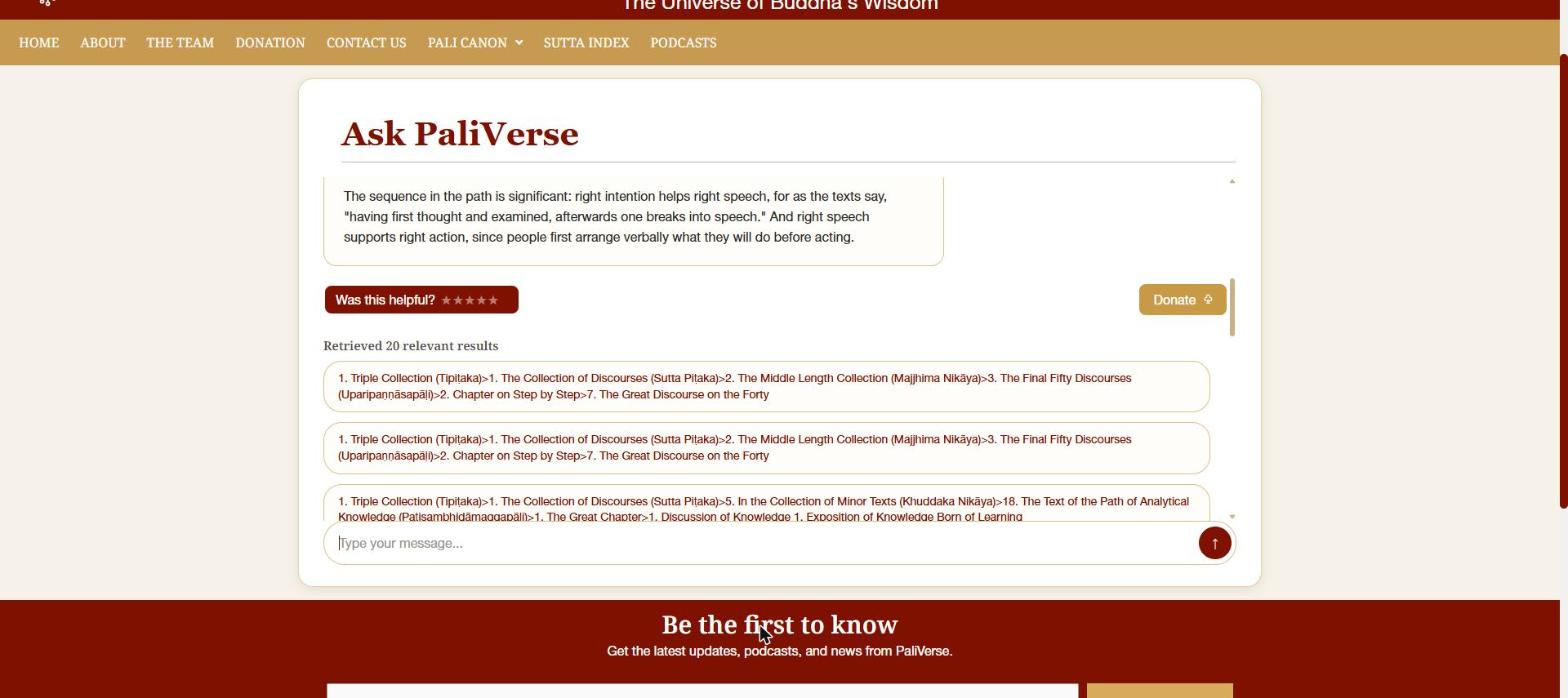
Κάτω από την απάντηση θα βρείτε:
- Was this helpful? (Σας βοήθησε;) Κάντε κλικ σε ένα έως πέντε αστέρια για να αξιολογήσετε την απάντηση· αυτό βοηθά την ομάδα να βελτιώσει το εργαλείο.
- Retrieved relevant results (σχετικά χωρία που ανακτήθηκαν): η λίστα των χωρίων (έως 20) που χρησιμοποιήθηκαν, καθένα ως διαδρομή μέσα στον Κανόνα. Κάντε κλικ σε ένα για να ανοίξετε το χωρίο στην οθόνη ανάγνωσης και να ελέγξετε μόνοι σας την πηγή.
15. Μέλη και εγγραφή μέλους
Ανοίξτε στον ιστότοπο: Σελίδα μελών (ανοίγει σε νέα καρτέλα)
Η ανάγνωση του Κανόνα, οι εξηγήσεις, οι σύνδεσμοι προς τα σχόλια, η Αναζήτηση και το Ρώτησε το PaliVerse είναι όλα δωρεάν και δεν χρειάζονται λογαριασμό. Η ιδιότητα του μέλους προσθέτει προσωπικές δυνατότητες:
- την καρτέλα Ρώτησε για την ενότητα μέσα στο παράθυρο της εξήγησης, για ερωτήσεις σχετικά με ένα συγκεκριμένο χωρίο·
- σελιδοδείκτες που αποθηκεύονται στον λογαριασμό σας και εμφανίζονται στο πλαίσιο «Πλοήγηση και Αναζήτηση»·
- προσωπικές σημειώσεις συνδεδεμένες με επιμέρους παραγράφους (ενότητα 16).
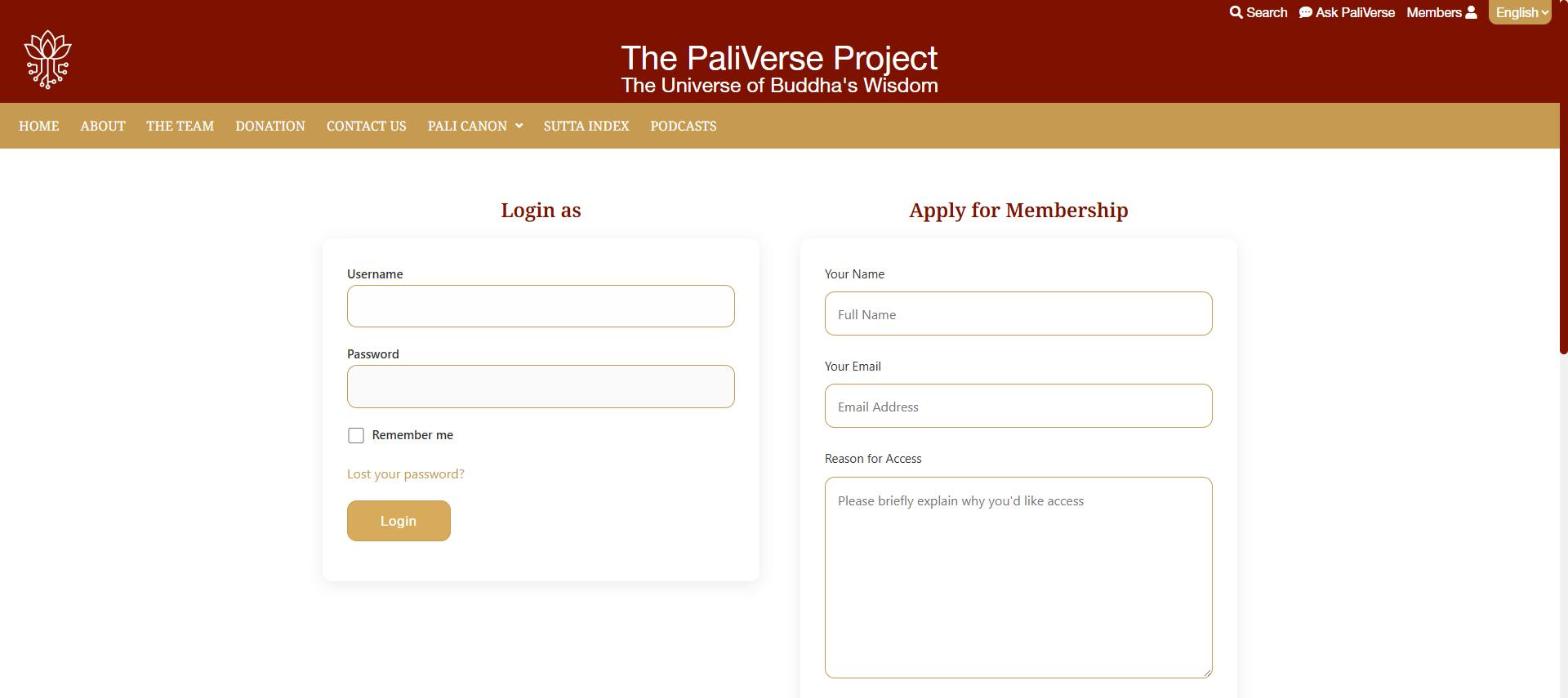
Αίτηση εγγραφής μέλους
- Κάντε κλικ στο Μέλη πάνω δεξιά σε οποιαδήποτε σελίδα (ή στο Αίτηση μέλους στο υποσέλιδο).
- Στη φόρμα Αίτηση για μέλος συμπληρώστε το όνομά σας, το email σας, έναν σύντομο λόγο για το αίτημά σας (Αιτία πρόσβασης) και το όνομα χρήστη που επιθυμείτε.
- Τσεκάρετε το πλαίσιο συγκατάθεσης και πατήστε Αίτημα πρόσβασης. Η ομάδα εξετάζει τις αιτήσεις και σας στέλνει τα στοιχεία σύνδεσης με email.
Σύνδεση
Συμπληρώστε το όνομα χρήστη και το συνθηματικό σας στη φόρμα Είσοδος ως. Αν θέλετε να παραμένετε συνδεδεμένοι σε αυτή τη συσκευή, τσεκάρετε τη σχετική επιλογή. Αν ξεχάσατε το συνθηματικό σας, κάντε κλικ στο Lost your password? και ακολουθήστε τις οδηγίες που θα σταλούν στο email σας. Μετά τη σύνδεση, το Ο λογαριασμός μου στο υποσέλιδο σας οδηγεί στη σελίδα του λογαριασμού σας.
16. Σελιδοδείκτες και σημειώσεις
Μόνο για μέλη: συνδεθείτε στη σελίδα μελών και έπειτα δοκιμάστε το στην Brahmajāla Sutta (ανοίγει σε νέα καρτέλα)
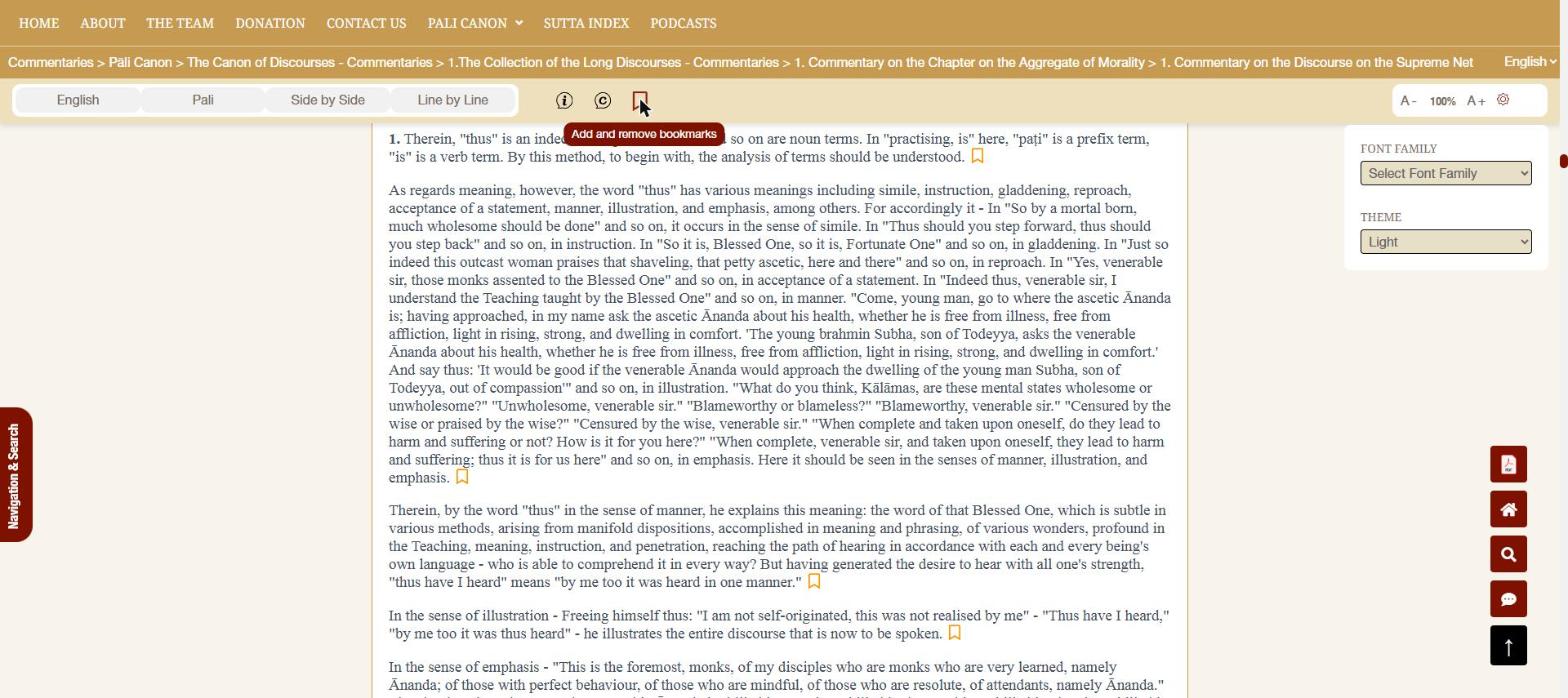
Το εικονίδιο στη γραμμή εργαλείων («Προσθήκη και αφαίρεση σελιδοδεικτών») σας επιτρέπει να σημειώνετε επιμέρους παραγράφους για να επιστρέψετε σε αυτές αργότερα.
- Συνδεθείτε ως μέλος (οι σελιδοδείκτες αποθηκεύονται στον λογαριασμό σας· βλ. ενότητα 15).
- Κάντε κλικ στο εικονίδιο στη γραμμή εργαλείων. Ένα μικρό σύμβολο σελιδοδείκτη εμφανίζεται στο τέλος κάθε παραγράφου.
- Κάντε κλικ στο σύμβολο στο τέλος της παραγράφου που θέλετε να κρατήσετε. Ένα πλαίσιο σας ζητά ένα όνομα για τον σελιδοδείκτη· γράψτε το και επιβεβαιώστε.
- Οι σελιδοδείκτες σας εμφανίζονται στην ενότητα Σελιδοδείκτες στο κάτω μέρος του πλαισίου «Πλοήγηση και Αναζήτηση» (ενότητα 10). Κάντε κλικ σε έναν σελιδοδείκτη εκεί για να επιστρέψετε στην παράγραφο.
Προσωπικές σημειώσεις
Τα συνδεδεμένα μέλη βλέπουν ένα τέταρτο εικονίδιο στη γραμμή εργαλείων. Κάντε κλικ σε αυτό και ένα μικρό σύμβολο σημείωσης εμφανίζεται δίπλα σε κάθε παράγραφο. Κάντε κλικ στο σύμβολο δίπλα στην παράγραφο που θέλετε να σχολιάσετε, γράψτε τη σημείωσή σας στο πλαίσιο με τίτλο «Προσθήκη σημειώσεων για προσωπική χρήση» και πατήστε Προσθήκη σημείωσης. Οι σημειώσεις είναι ιδιωτικές, ανήκουν στον λογαριασμό σας και δεν είναι ορατές σε άλλους αναγνώστες. Κάντε ξανά κλικ στο εικονίδιο της γραμμής εργαλείων για να κρύψετε τα σύμβολα των σημειώσεων.
17. Podcasts
Ανοίξτε στον ιστότοπο: Σελίδα Podcasts (ανοίγει σε νέα καρτέλα)
Η σελίδα Podcasts (γραμμή μενού) παραθέτει τις σειρές podcast του PaliVerse: κάθε επεισόδιο διατρέχει μία ομιλία, διαβάζοντας πρώτα το κυρίως κείμενο και φέρνοντας έπειτα το σχόλιο και το υποσχόλιο εκεί όπου το εμβαθύνουν. Τα επεισόδια είναι στα αγγλικά.
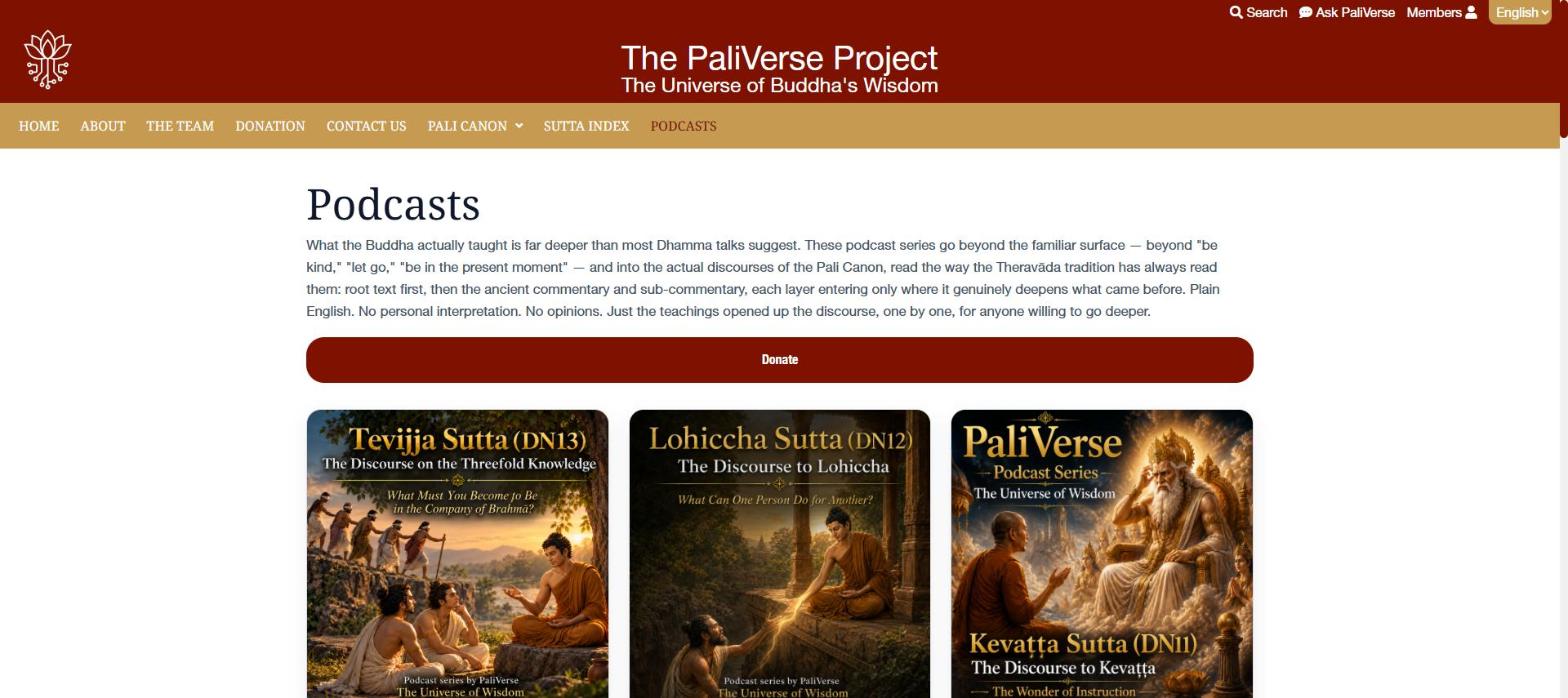
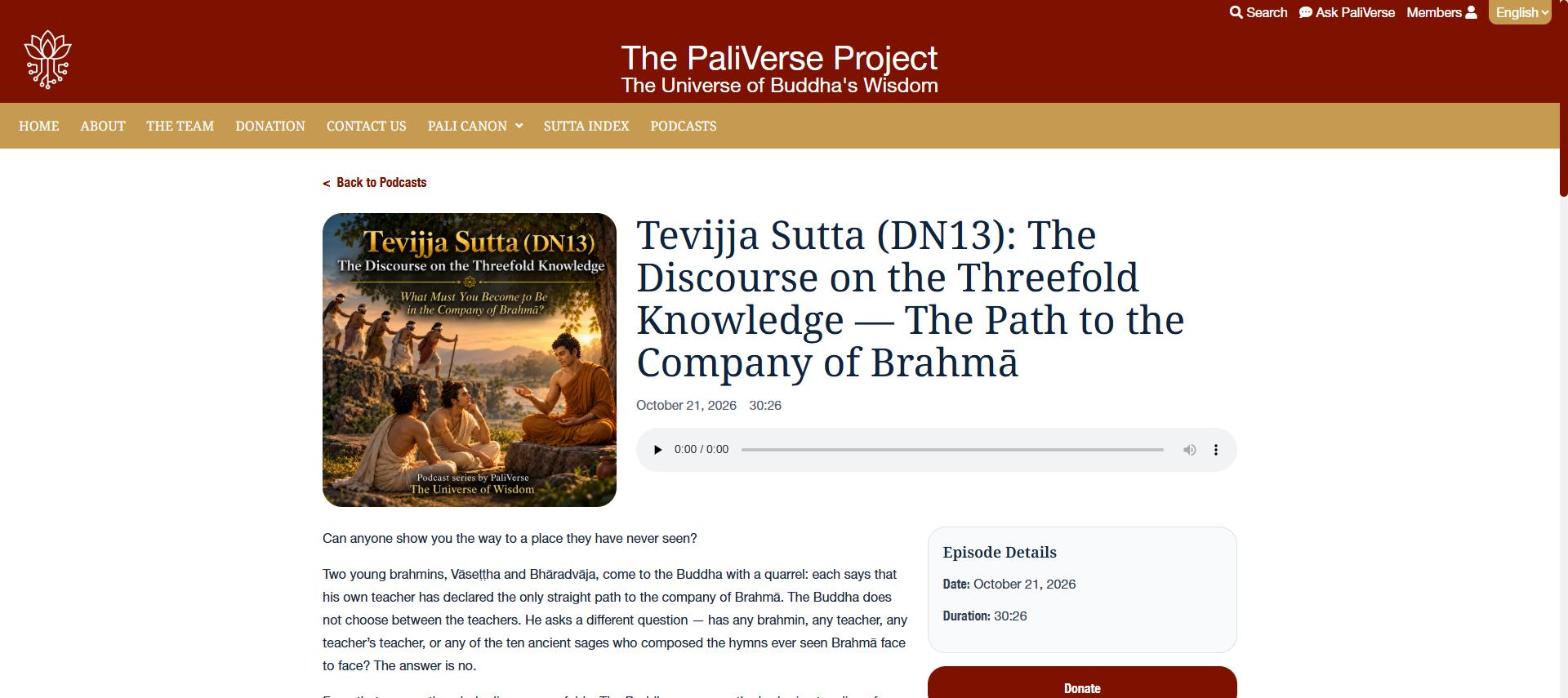
Κάντε κλικ στο Back to Podcasts για να επιστρέψετε στη λίστα.
18. Το PaliVerse σε κινητό ή τάμπλετ
Ο ιστότοπος προσαρμόζεται στις μικρές οθόνες. Το κύριο μενού συμπτύσσεται σε ένα κουμπί μενού, και στην οθόνη ανάγνωσης η γραμμή εργαλείων διπλώνεται σε μια καρτέλα ΕΡΓΑΛΕΙΑ ΜΕΛΕΤΗΣ πάνω δεξιά από το κείμενο: αγγίξτε την για να φτάσετε στα κουμπιά προβολής, στα εικονίδια των εξηγήσεων, των σχολίων και των σελιδοδεικτών, και στις ρυθμίσεις μεγέθους γραμμάτων και θέματος. Η καρτέλα Πλοήγηση και Αναζήτηση παραμένει στην αριστερή άκρη. Τα αιωρούμενα κουμπιά είναι κρυμμένα στα κινητά· χρησιμοποιήστε αντ’ αυτών τους συνδέσμους Αναζήτηση και Ρώτησε το PaliVerse στην κορυφή της σελίδας, και κατεβάστε τα PDF από τις σελίδες ευρετηρίου.
19. Παράθεση και επαναχρησιμοποίηση των μεταφράσεων
Ανοίξτε στον ιστότοπο: Δικαιώματα και χρήση (ανοίγει σε νέα καρτέλα)
Τα κείμενα στα Πάλι είναι κοινό κτήμα· οι μεταφράσεις, το γλωσσάρι, οι εξηγήσεις και ο ήχος του PaliVerse ανήκουν στο Κέντρο Μελέτης και Άσκησης Θεραβάντα και προσφέρονται δωρεάν για προσωπική μελέτη. Εν συντομία:
- Επιτρέπεται χωρίς άδεια: ανάγνωση και μελέτη στο διαδίκτυο· εκτύπωση ή αποθήκευση εύλογων αποσπασμάτων για προσωπική χρήση· παράθεση σύντομων χωρίων σε αλληλογραφία, ομιλίες ή μέσα κοινωνικής δικτύωσης με αναφορά της πηγής· χρήση των εργαλείων αναζήτησης και μελέτης.
- Μοναχοί και δάσκαλοι του Ντάμμα μπορούν να χρησιμοποιούν τις μεταφράσεις σε ομιλίες και μη εμπορικά έντυπα για τις κοινότητές τους, αναφέροντας το PaliVerse ως πηγή.
- Ακαδημαϊκές δημοσιεύσεις και μεγαλύτερες ανατυπώσεις χρειάζονται προηγούμενη γραπτή άδεια, που κατά κανόνα δίνεται δωρεάν: γράψτε στο [email protected].
- Δεν επιτρέπεται: η χρήση του περιεχομένου για την εκπαίδευση ή την τροφοδότηση συστημάτων τεχνητής νοημοσύνης, η αυτοματοποιημένη εξαγωγή ή μαζική λήψη, και η πώληση του περιεχομένου με σκοπό το κέρδος.
Η προτεινόμενη μορφή παραπομπής, όπως δίνεται στη σελίδα «Δικαιώματα και χρήση», είναι:
PaliVerse. Translation of [όνομα κειμένου, π.χ. Mahāsatipaṭṭhāna Sutta, DN 22]. Centre for Study and Practice of Theravada, Athens. Available at: https://paliverse.org. Accessed [ημερομηνία].
Το πλήρες κείμενο βρίσκεται στη σελίδα Δικαιώματα και χρήση, με σύνδεσμο στο υποσέλιδο (η σελίδα είναι στα αγγλικά).
20. Σύντομος οδηγός: κουμπιά και σύμβολα
| Πού | Σύμβολο ή κουμπί | Σημασία |
|---|---|---|
| Γραμμή εργαλείων | Ελληνικά Πάλι Παράλληλη προβολή Γραμμή προς γραμμή | Διάταξη του κειμένου (τα τρία τελευταία ανοίγουν σε νέα καρτέλα). |
| Γραμμή εργαλείων | Εμφάνιση ή απόκρυψη των σημαδιών εξήγησης σε κάθε παράγραφο. | |
| Γραμμή εργαλείων | Εμφάνιση ή απόκρυψη των σημαδιών σχολίων / υποσχολίων / κυρίως κειμένου. | |
| Γραμμή εργαλείων | Εμφάνιση ή απόκρυψη των σημαδιών σελιδοδεικτών (μέλη). | |
| Γραμμή εργαλείων | Εμφάνιση ή απόκρυψη των σημαδιών σημειώσεων (μέλη, όταν έχουν συνδεθεί). | |
| Γραμμή εργαλείων | A- 100% A+ | Μέγεθος γραμμάτων. |
| Γραμμή εργαλείων | Γρανάζι | Γραμματοσειρά και χρωματικό θέμα (Light, Dark, Sepia, Mint). |
| Μέσα στο κείμενο | | Άνοιγμα της εξήγησης αυτής της παραγράφου. |
| Μέσα στο κείμενο | | Μετάβαση στο σχόλιο αυτής της παραγράφου. |
| Μέσα στο κείμενο | | Μετάβαση στο υποσχόλιο αυτής της παραγράφου. |
| Μέσα στο κείμενο | | Επιστροφή στο κυρίως κείμενο αυτής της παραγράφου. |
| Μέσα στο κείμενο | Χρυσός σελιδοδείκτης στο τέλος μιας παραγράφου | Σελιδοδείκτης σε αυτή την παράγραφο. |
| Μέσα στο κείμενο | Μικρό σύμβολο σημείωσης δίπλα σε μια παράγραφο | Προσθήκη προσωπικής σημείωσης σε αυτή την παράγραφο (μέλη). |
| Μέσα στο κείμενο | Χρυσό φόντο σε μια παράγραφο | Η παράγραφος στην οποία σας οδήγησε ένας σύνδεσμος ή ένα σημάδι. |
| Σελίδες ευρετηρίου | + / − | Άνοιγμα ή κλείσιμο ενός κεφαλαίου. |
| Σελίδες ευρετηρίου | Κόκκινος κωδικός σε αγκύλες, π.χ. [DN 1, PTS 1.1–1.46] | Συντομογραφία και παραπομπή σε σελίδες PTS. |
| Σελίδες ευρετηρίου | Μικρό εικονίδιο PDF | Λήψη της ομιλίας ως PDF. |
| Αριστερή άκρη | Κόκκινη καρτέλα «Πλοήγηση και Αναζήτηση» | Πίνακας περιεχομένων, αναζήτηση μέσα στο κείμενο και σελιδοδείκτες. |
| Δεξιά άκρη | PDF, σπίτι, μεγεθυντικός φακός, συννεφάκι ομιλίας, βέλος | Λήψη PDF, Αρχική, Αναζήτηση, Ρώτησε το PaliVerse, επιστροφή στην κορυφή. |
21. Ερωτήσεις και απαντήσεις
Πάτησα «Παράλληλη προβολή» και δεν φάνηκε να συμβαίνει τίποτα.
Η νέα διάταξη άνοιξε σε νέα καρτέλα του προγράμματος περιήγησης. Κοιτάξτε τις καρτέλες στο πάνω μέρος του προγράμματος περιήγησης.
Μπορώ να δω τη σημασία των λέξεων στα Πάλι;
Το λεξικό (Dictionary View) διατίθεται στην αγγλική έκδοση των κειμένων. Επιλέξτε «Αγγλικά» από τον επιλογέα γλώσσας πάνω δεξιά και πατήστε Dictionary View στη γραμμή εργαλείων· κάθε λέξη στα Πάλι γίνεται τότε σύνδεσμος προς το λήμμα της.
Το πλαίσιο αναζήτησης στο «Πλοήγηση και Αναζήτηση» δεν βρίσκει τίποτα.
Το πλαίσιο αυτό αναζητά μόνο μέσα στο κείμενο που έχετε ανοιχτό. Χρησιμοποιήστε τη σελίδα Αναζήτηση (πάνω δεξιά) για αναζήτηση σε ολόκληρο τον Κανόνα.
Δεν βλέπω τα σημάδια των εξηγήσεων ή των σχολίων δίπλα στις παραγράφους.
Είναι κρυμμένα μέχρι να κάνετε κλικ στο αντίστοιχο εικονίδιο της γραμμής εργαλείων. Κάντε κλικ μία φορά για να εμφανιστούν τα σημάδια και ξανά για να κρυφτούν.
Η καρτέλα «Ρώτησε για την ενότητα» λέει ότι δεν έχω πρόσβαση.
Η καρτέλα αυτή είναι δυνατότητα των μελών. Υποβάλετε αίτηση εγγραφής μέλους από τη σελίδα μελών και συνδεθείτε.
Οι σελιδοδείκτες μου δεν εμφανίζονται.
Οι σελιδοδείκτες αποθηκεύονται στον λογαριασμό μέλους σας. Συνδεθείτε πριν τους προσθέσετε.
Πώς παραθέτω ένα χωρίο;
Χρησιμοποιήστε την παραπομπή που εμφανίζεται με κόκκινο στις σελίδες ευρετηρίου ή στο Ευρετήριο Σουτών (για παράδειγμα DN 22, PTS 2.290) μαζί με τη μορφή παραπομπής της ενότητας 19.
Πώς επικοινωνώ μαζί σας;
Χρησιμοποιήστε τη σελίδα Επικοινωνία στη γραμμή μενού, ή γράψτε στο [email protected].